KP41
前回の投稿で紹介した新メインPCですが、OSのフリーズと強制再起動が発生します。
俗に言うKP41(Kernel-Power41)です。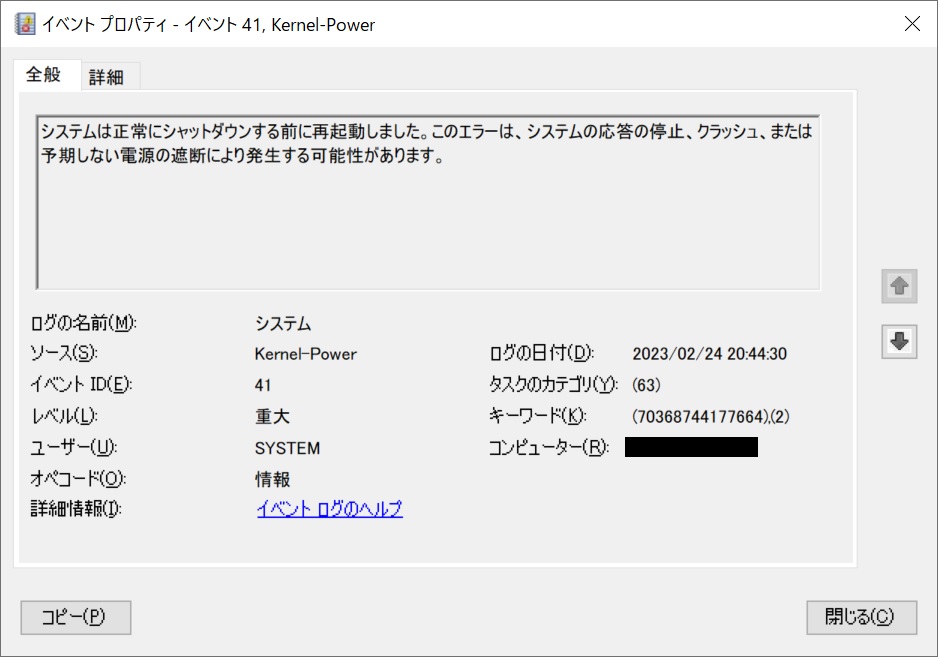 基本的にはハードウェア関係の異常による症状ですが、原因は多岐に渡るので解決が非常に困難です。
とりあえずは動作検証を行いながら発生条件や原因を絞ってみました。
・低負荷時のみ発生
・発生までの時間は不定期
・BugcheckCode 278
KP41のログを参照するとBugcheckCode 278と表示されているのでグラフィック関連の異常です。
参考までに他所のブログを参照してKP41の対策方法をまとめてみました。
・タコ足配線や延長コードを使用しない
・高速スタートアップの無効化
・デバイスや配線の接続不良
・電力不足
・PCの帯電開放
・BIOSの更新
・CMOSクリア
・USB機器の切断や接続
・電源オプションの省電力モードをOFF
・ハードウェアの破損
・superfetch(SysMain)の無効化
・ページングファイルのリセット
・CHKDSKの実行
・不要なオーディオドライバの無効化
・ドライバの更新
・セキュリティソフトのアンインストール
・OSの再インストール
個人的な見解ですが、恐らく赤文字の項目は関係ないと思います。
試しに全ての項目を確認してみましたが、やはり症状は改善されませんでした。
いよいよハードウェアの故障を疑った時、Twitterで気になる情報を目にしました。
どうやらRTX4090を使用している環境でディスプレイのリフレッシュレートを60Hzに設定するとフリーズが発生する模様です。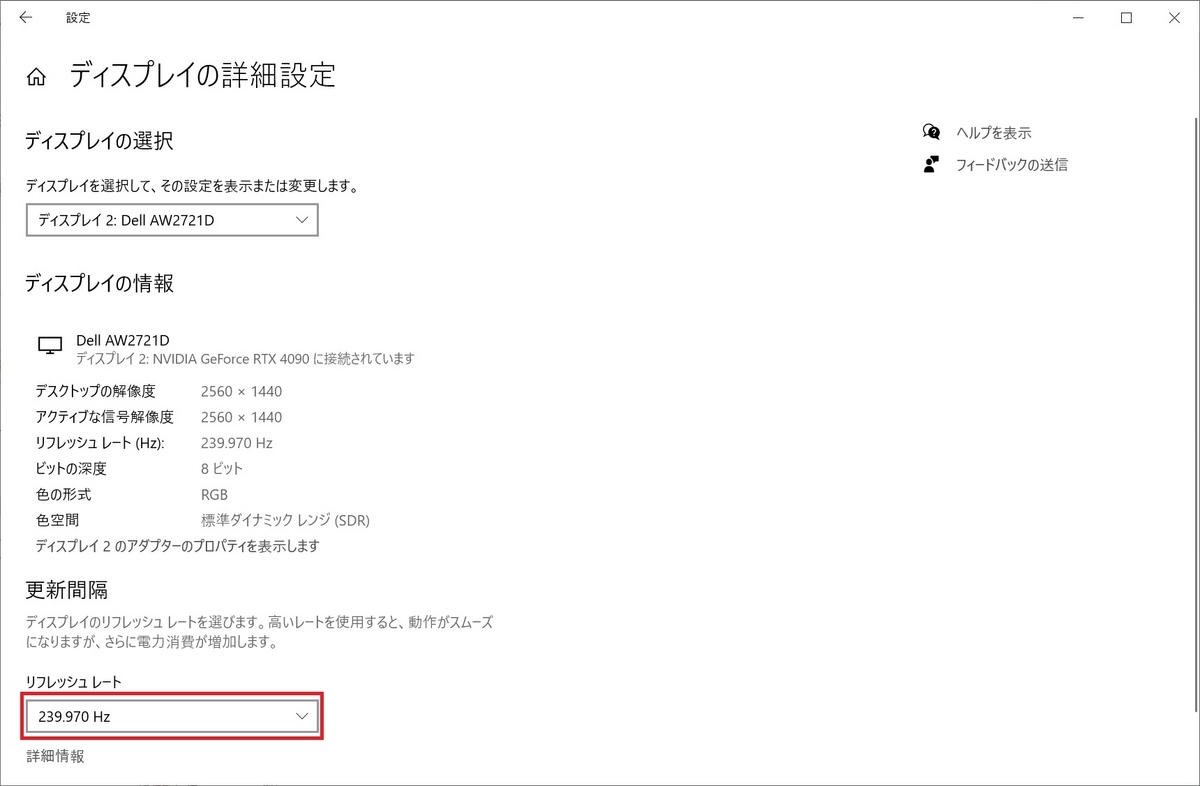 僕はLG 27GN950-B(144Hz)、Dell AW2721D(240Hz)、MSI Optix MAG251RX(240Hz)、BALLOWCH FBEHD-01(60Hz)と4枚のディスプレイを使用しているのですが、高負荷な作業を行わない場合はDell AW2721DとMSI Optix MAG251RXは60Hzで使用しています。半信半疑ながらリフレッシュレートを最大値の240Hzに変更してみました。
3/18にリフレッシュレートを変更してから、この記事を作成している5/25現在でKP41は発生していません。
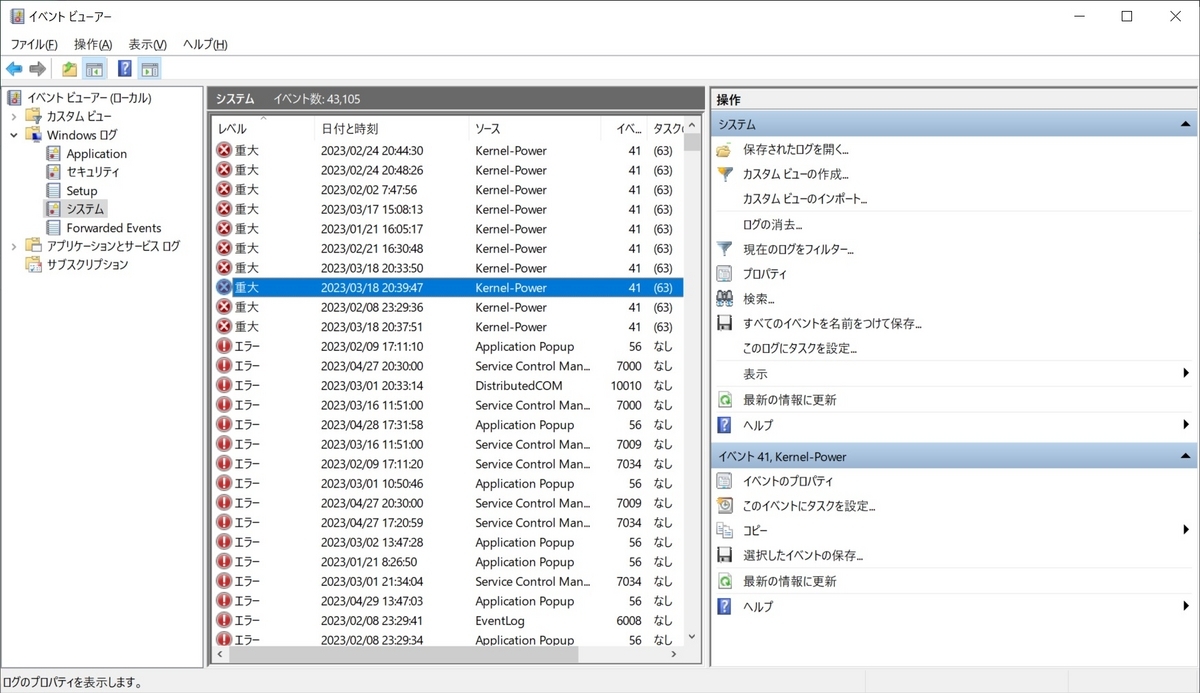 再発する可能性もあるので暫く様子見しようと思います。
今回は以上です。
ランキングに参加しています
1クリックお願いします

新メインPC
半年以上ぶりの投稿です。
12月の中旬に新メインPCを組み換えたので、今回は使用したパーツを紹介します。
最初はマザーボードに必要なパーツを組み込みます。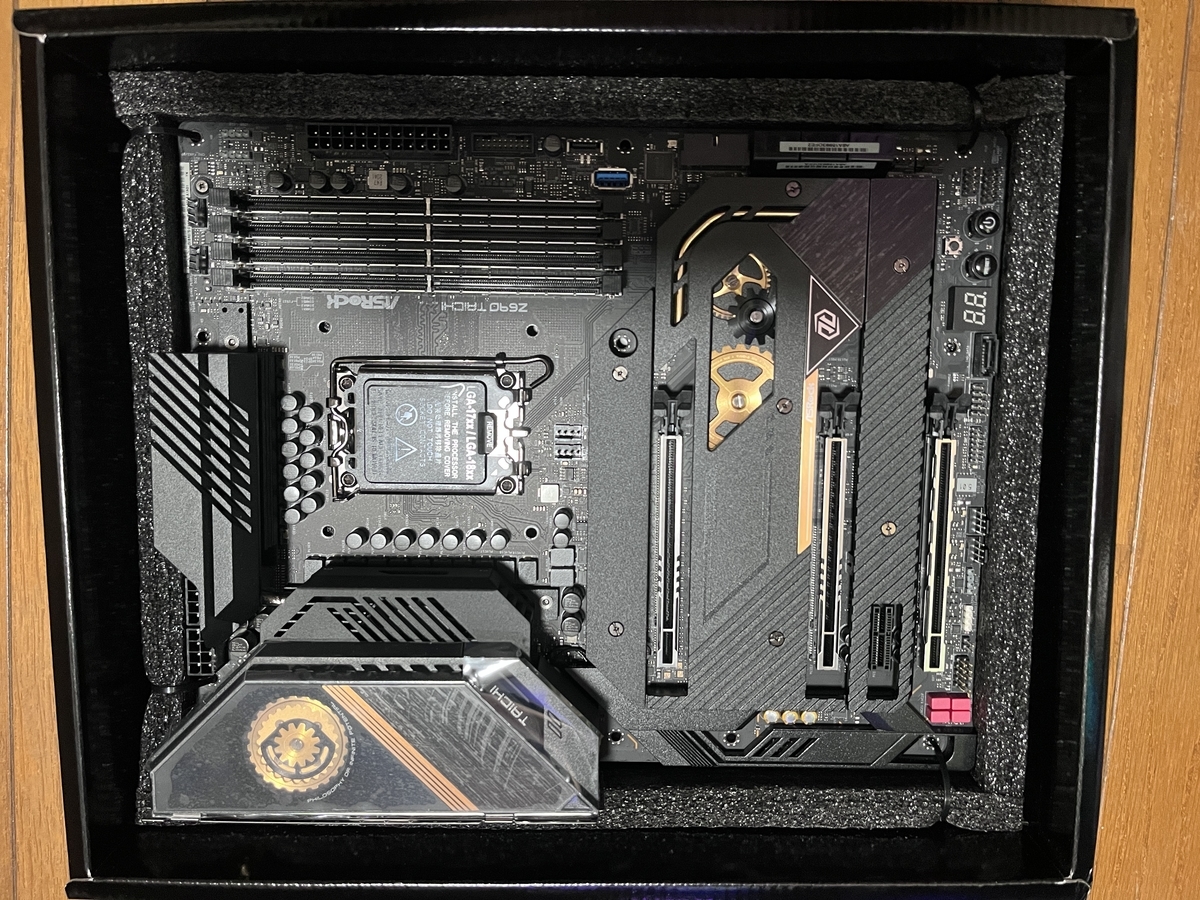 今回使用するマザーボードはASRock Z690 Taichiです。
最新のASRock Z790 TaichiはE-ATXになってしまったので購入を見送りました。
CPUは24コア/32スレッドのIntel Core i9 13900Kです。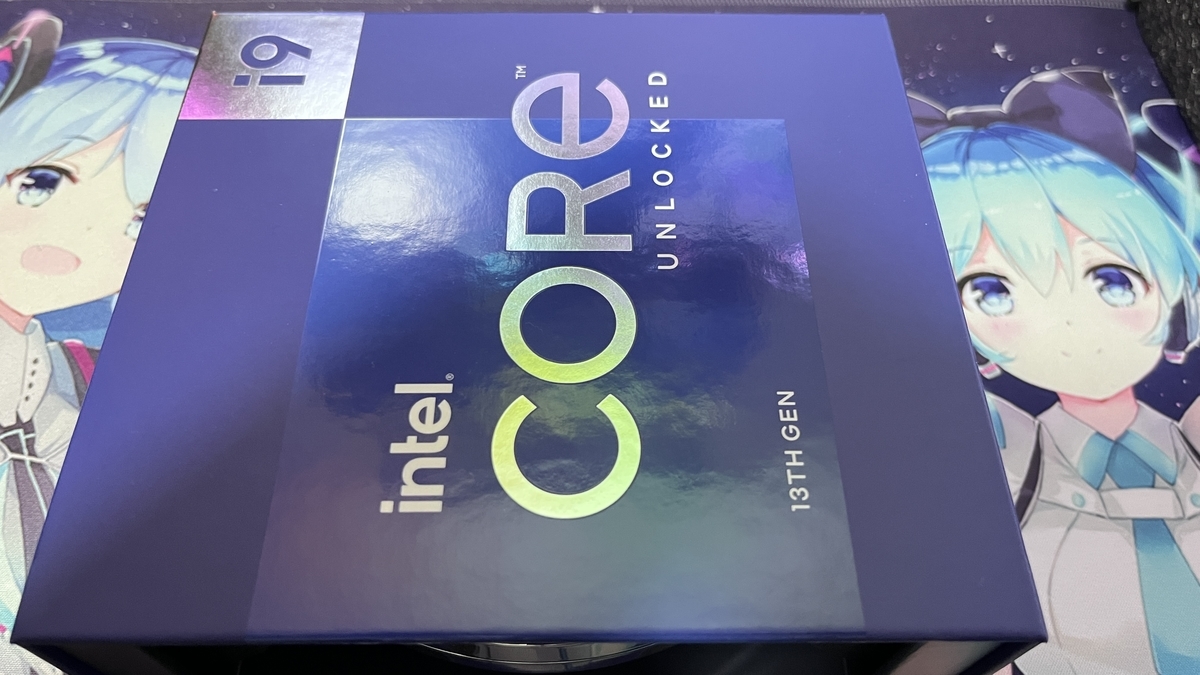
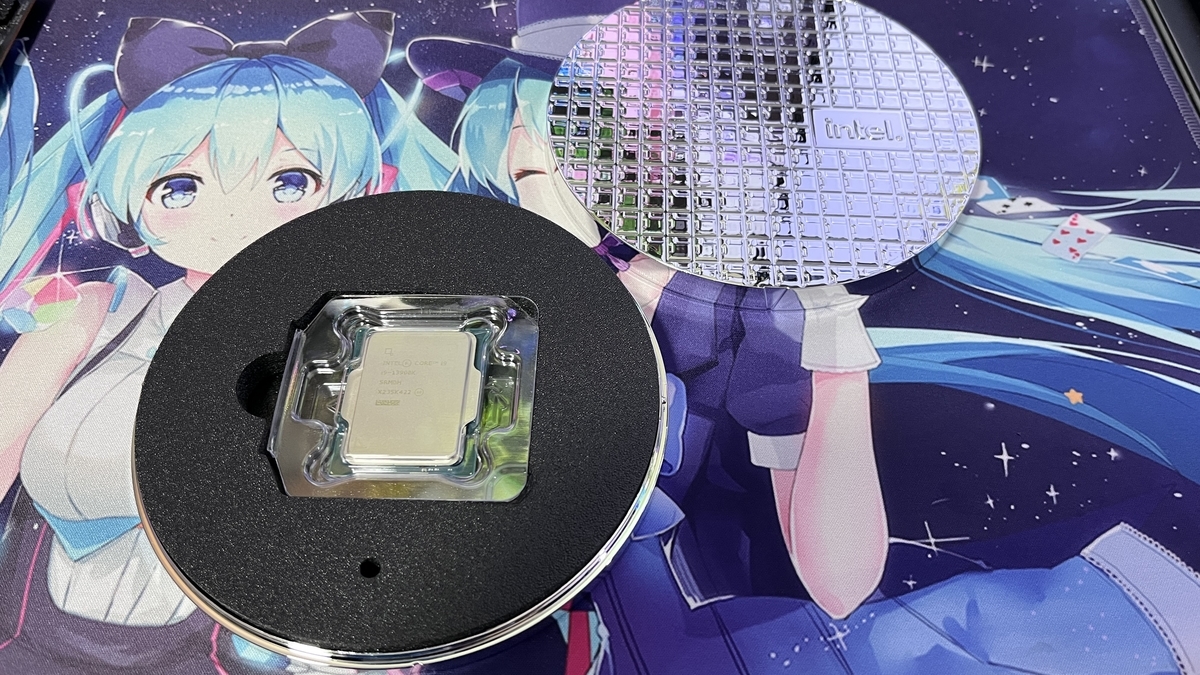 今回はシングルスレッド性能の高さと安定性からIntel Core i9 13900Kを選択しました。
CPUの装着に使用するBykskiの反り防止ソケットカバーです。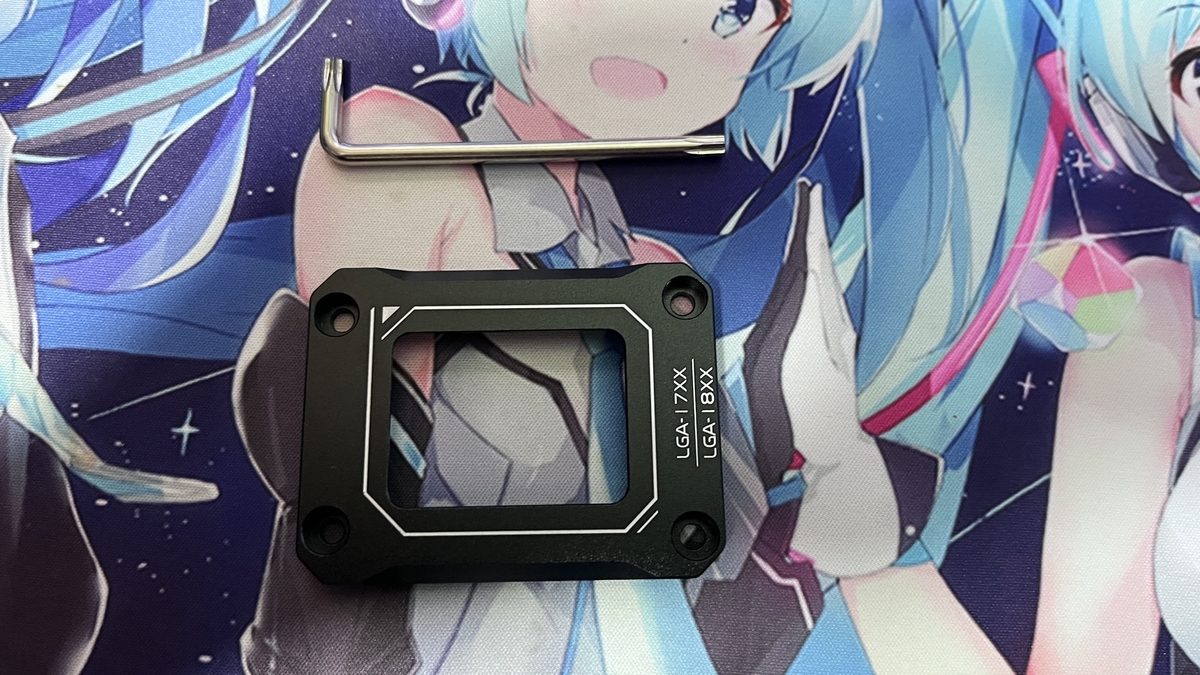 このソケットカバーを使用する事でCPUの反りを防止するので温度が低下するらしいです。
ただし。反り防止ソケットカバー使用するためには標準のソケットカバーを外す必要があります。
水冷ブロックはBykski CPU-XPR-A-MC-V3 Intel CPU BLOCK D-RGBを使用します。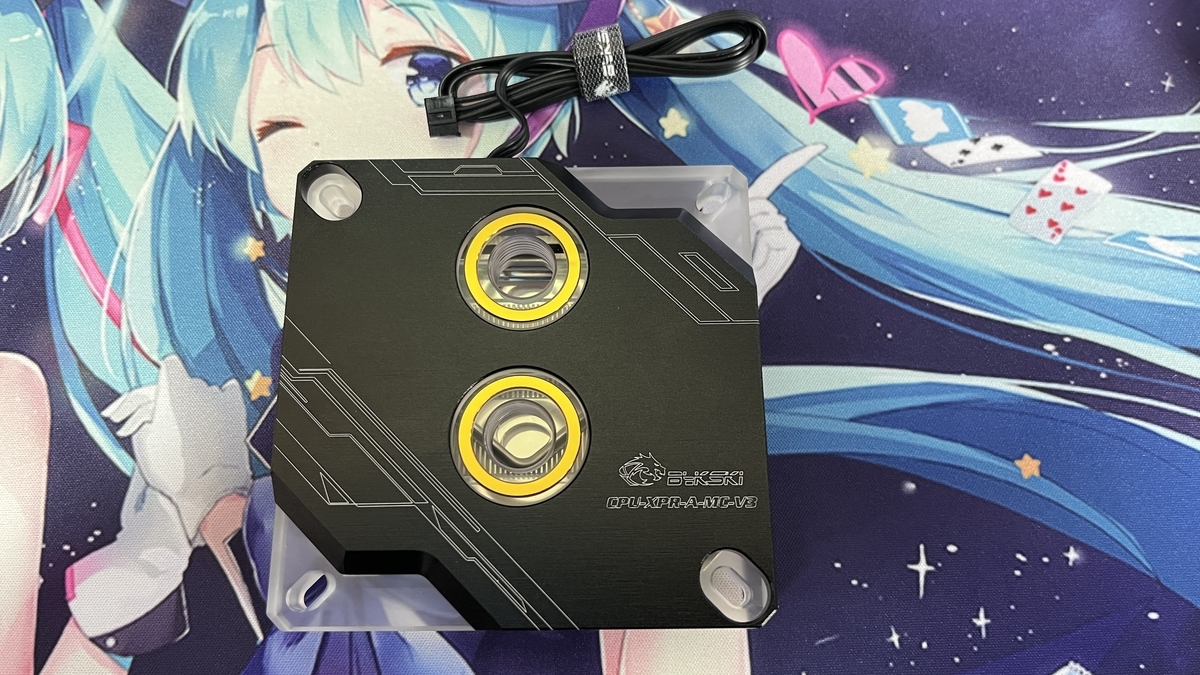 銅ベースが広いので良く冷えるらしいです。
かなり安価な水冷ブロックですが品質は悪くなさそうです。
メモリはG.Skill Trident Z5 RGB(6,000MHz CL36-36-36-96)です。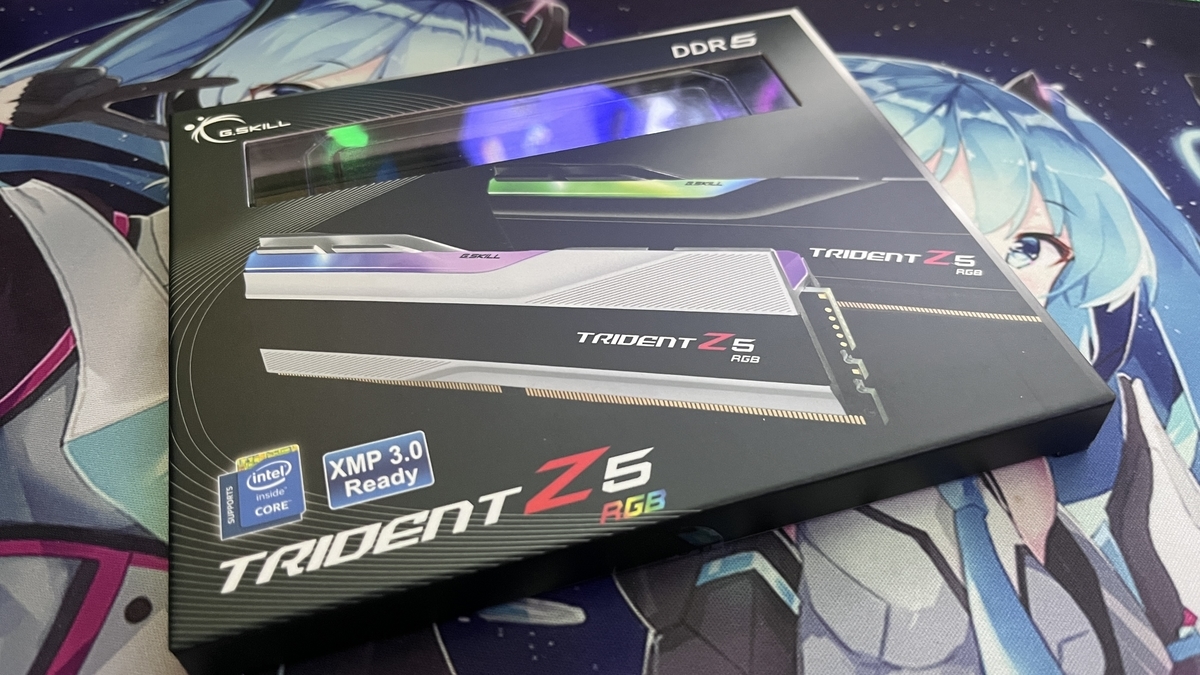 4枚差しすると速度が4,000MHzに低下するらしいので、今回は2枚差しの合計32GBで使用します。
ストレージはADATA XPG GAMMIX S70 BLADE 1TBとSeagate FireCuda 2TBです。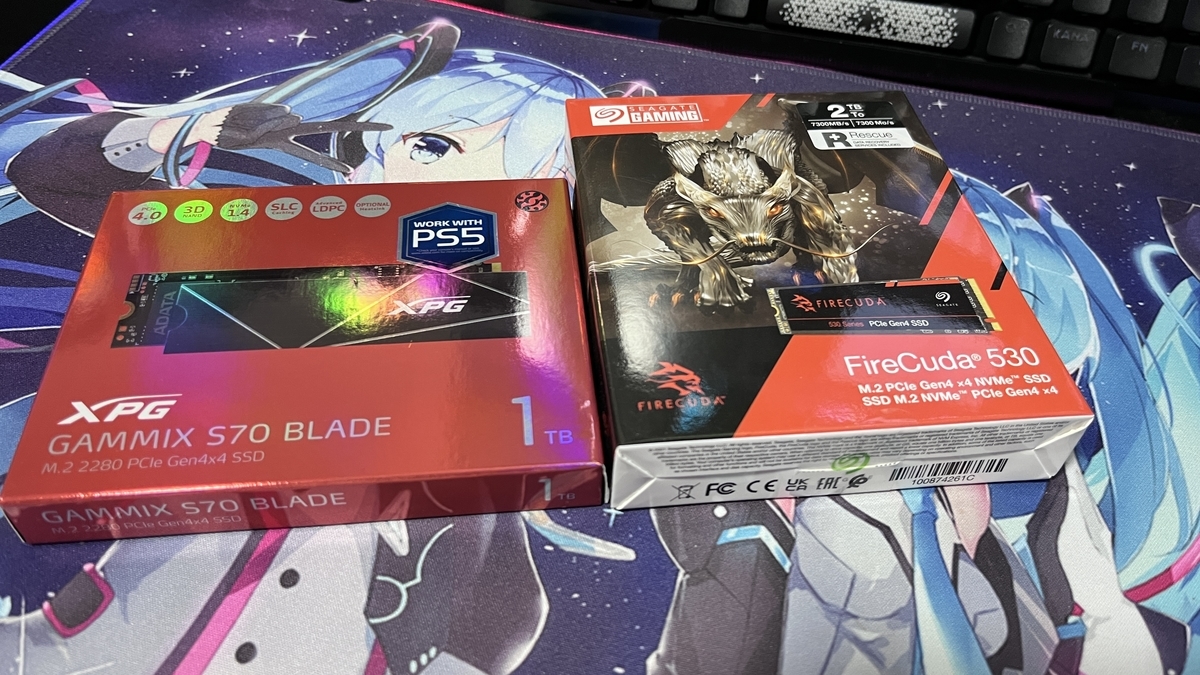 ADATA XPG GAMMIX S70 BLADE 1TBはデータ用、Seagate FireCuda 530 2TBはゲーム用です。
OS用のストレージは現メインPCに搭載しているSeagate FireCuda 530 1TBを引き続き使用します。
以上のパーツを全て組み込んだ画像です。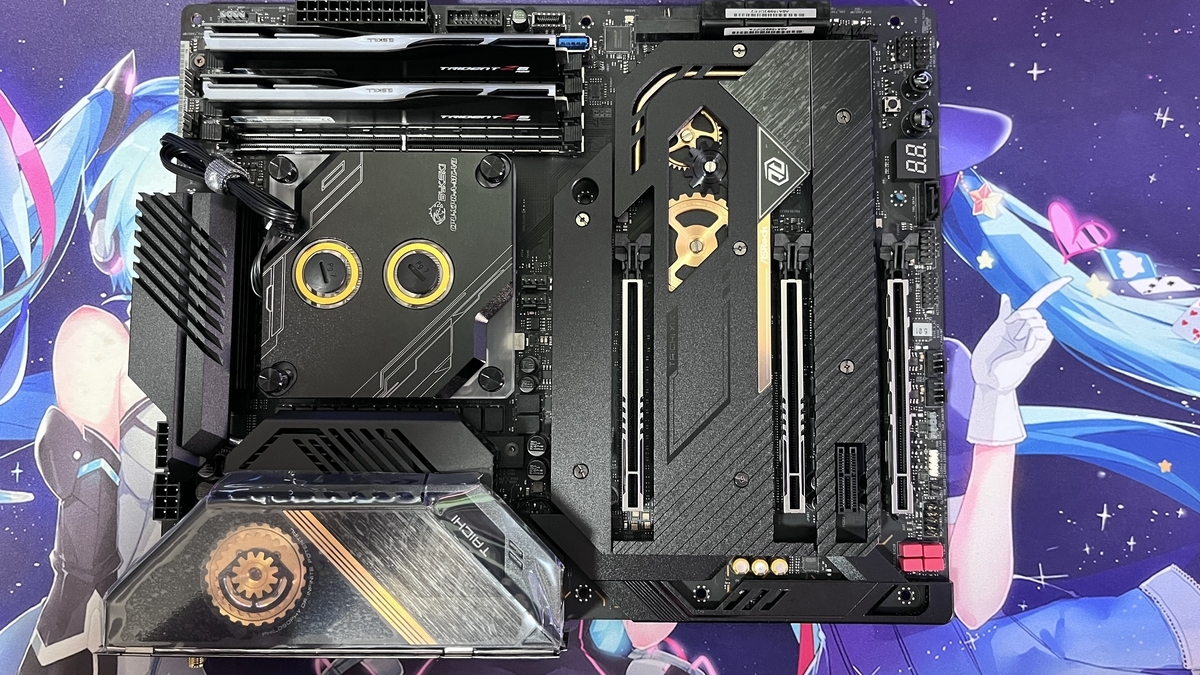 後に気付いたのですが、最下段のM.2-3スロットは転送速度がPCIE3.0×2でした。
某レビュー記事に騙されました…
次はグラフィックカードを水冷化します。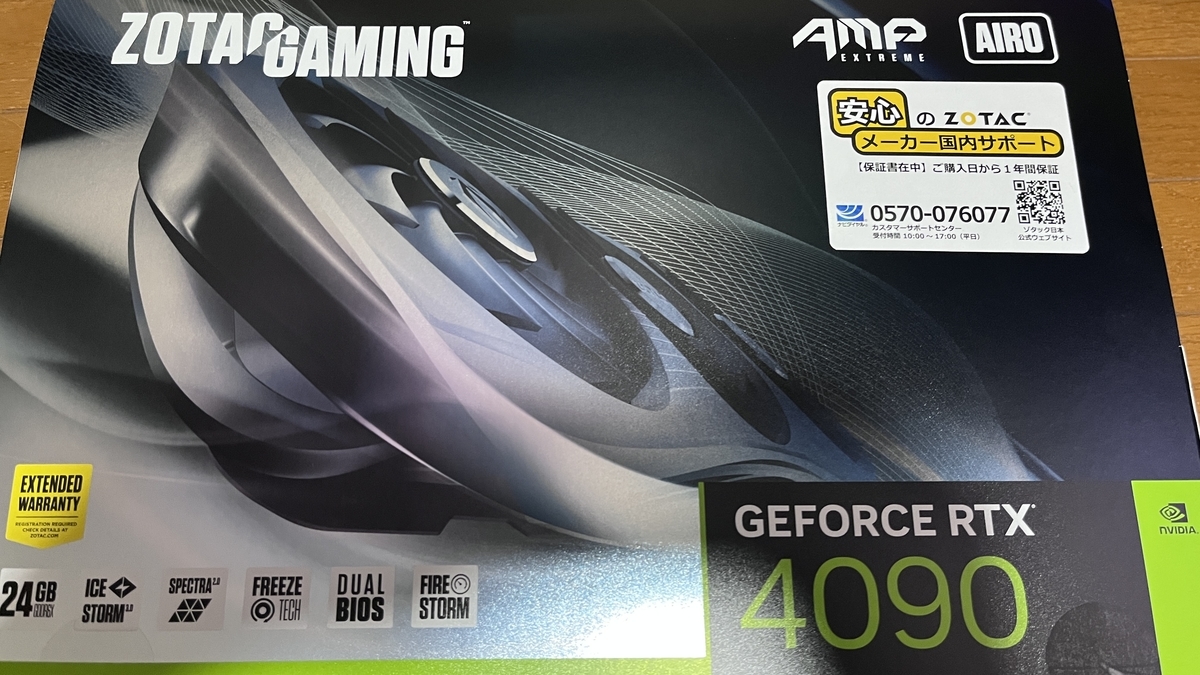
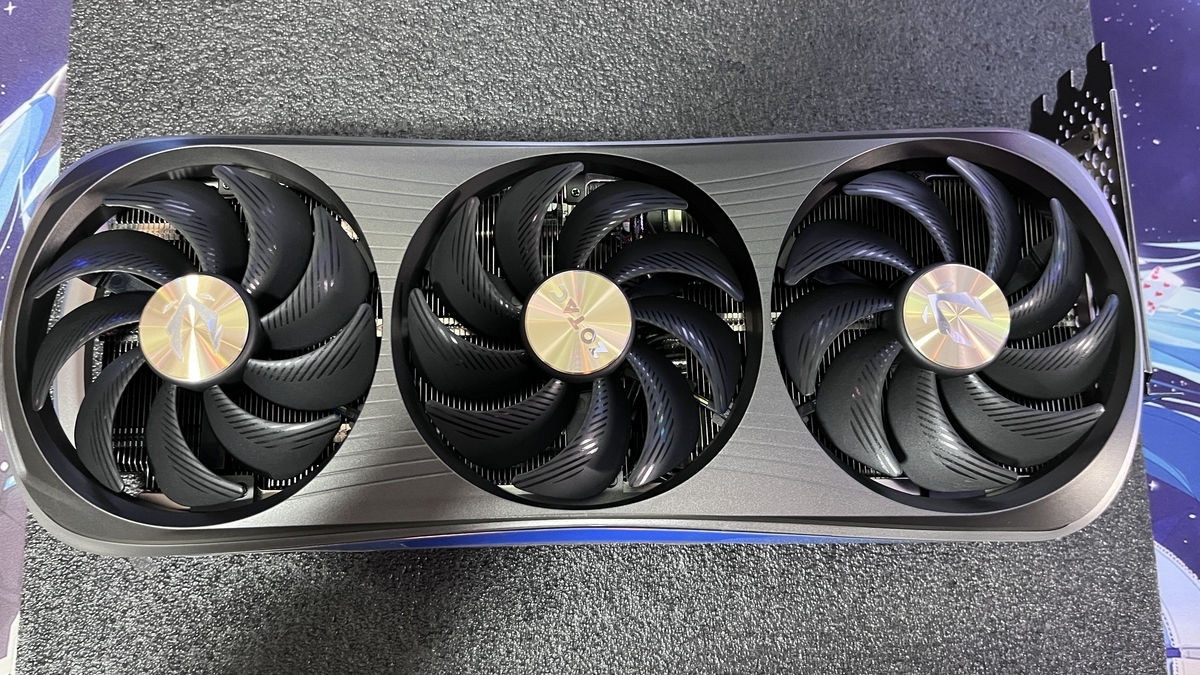
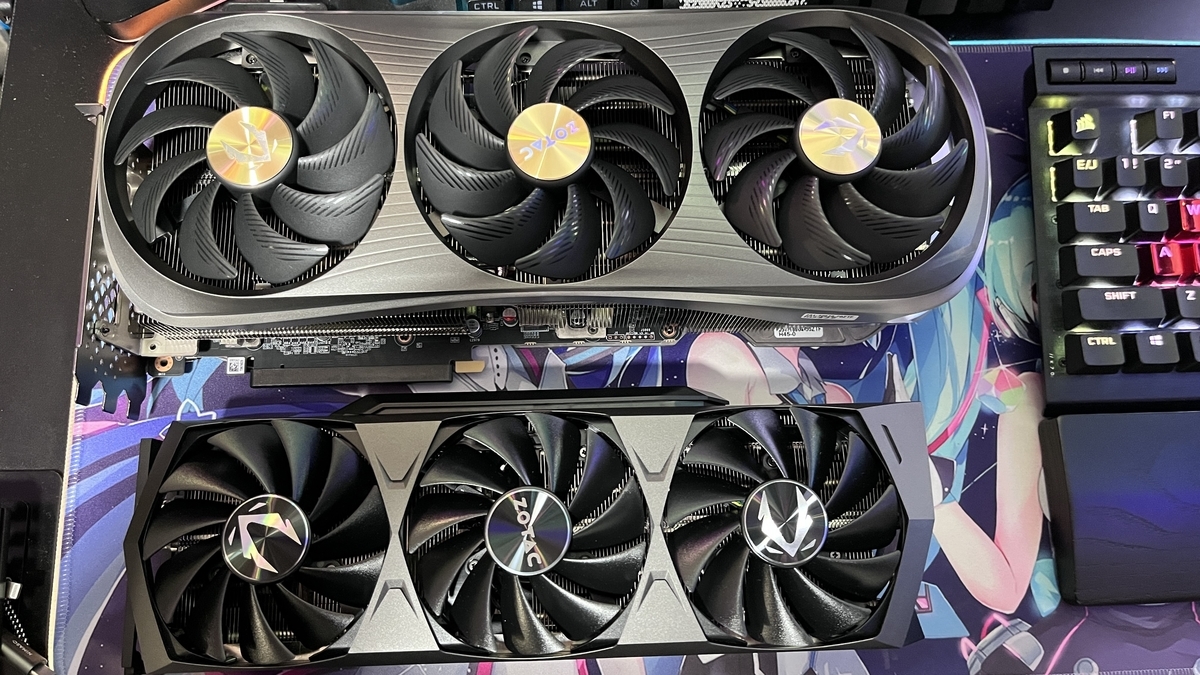 使用するグラフィックカードはZOTAC RTX4090 AMP EXTREME AIROです。
ZOTAC RTX3090 Trinityとは正反対の丸みを帯びたデザインになっています。
355.5mm(W)×149.6mm(H)×72.1mm(D)とかなり大型サイズのグラフィックカードなのでケースとの干渉には注意が必要です。
特に12VHPWRケーブルは取回しの関係でケース側面と干渉する可能性が高いです。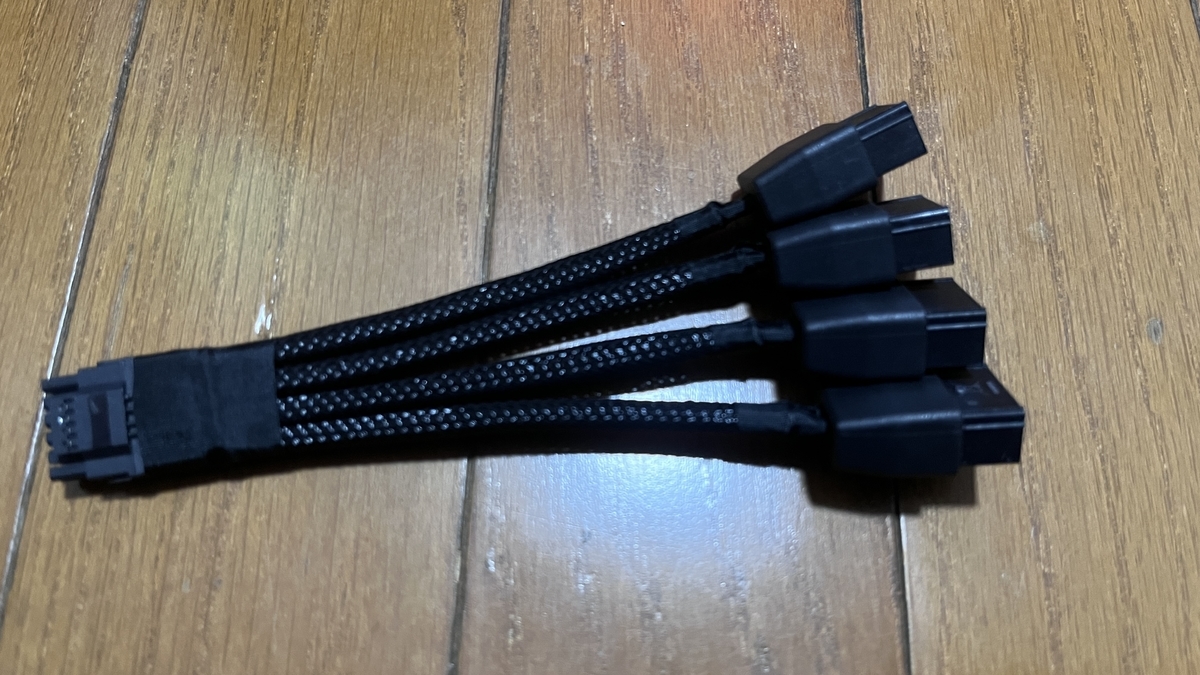
 CFD販売の公式HPではコネクターより35mm以内の地点で曲げないようにとの注意事項があり、グラフィックカードの端からケース側面まで最低でも35mm以上の余裕が必要となります。
無駄に硬くて短い12VHPWRケーブルは改良の余地があると思います…
グラフィックカード用の水冷ブロックはBykski N-ST4090TQ-X-V2 GPU BLOCK ZOTAC GAMING RTX4090 D-RGBを使用します。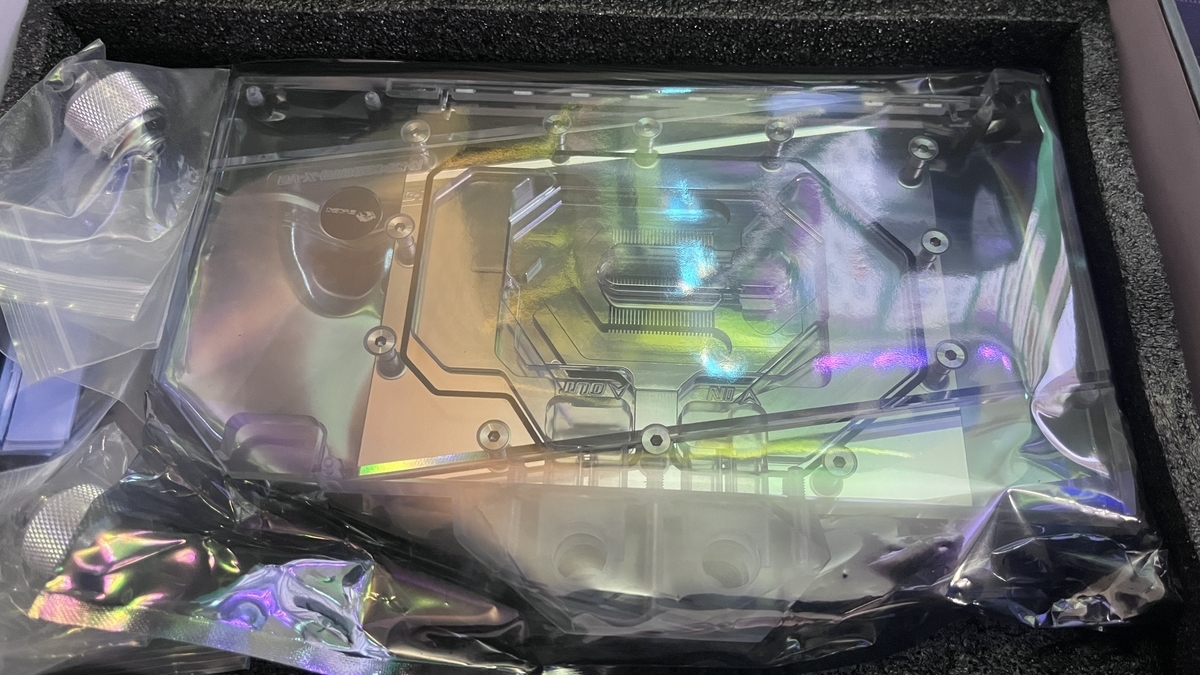 バックプレートも含めて必要な部品が全て同梱されており価格も安いです。
ただし、説明書の内容が不親切なので改善が必要だと思います。
Bykski B-VGA-SC-X GPU BLOCK Digital thermometer LCD color screenです。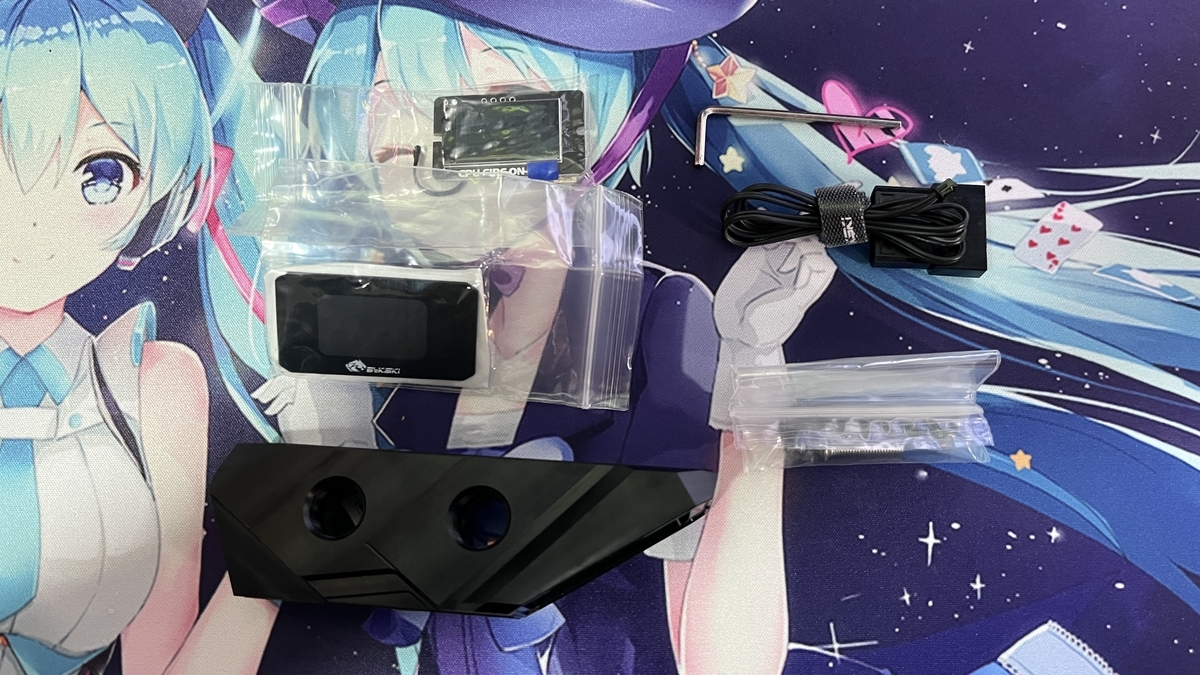 グラフィックカード用の水冷ブロックに取り付ける水温計です。
クーラントの出入口に液晶や温度センサーを自分で取り付ける必要があります。
ZOTAC RTX4090 AMP EXTREME AIROを分解した画像です。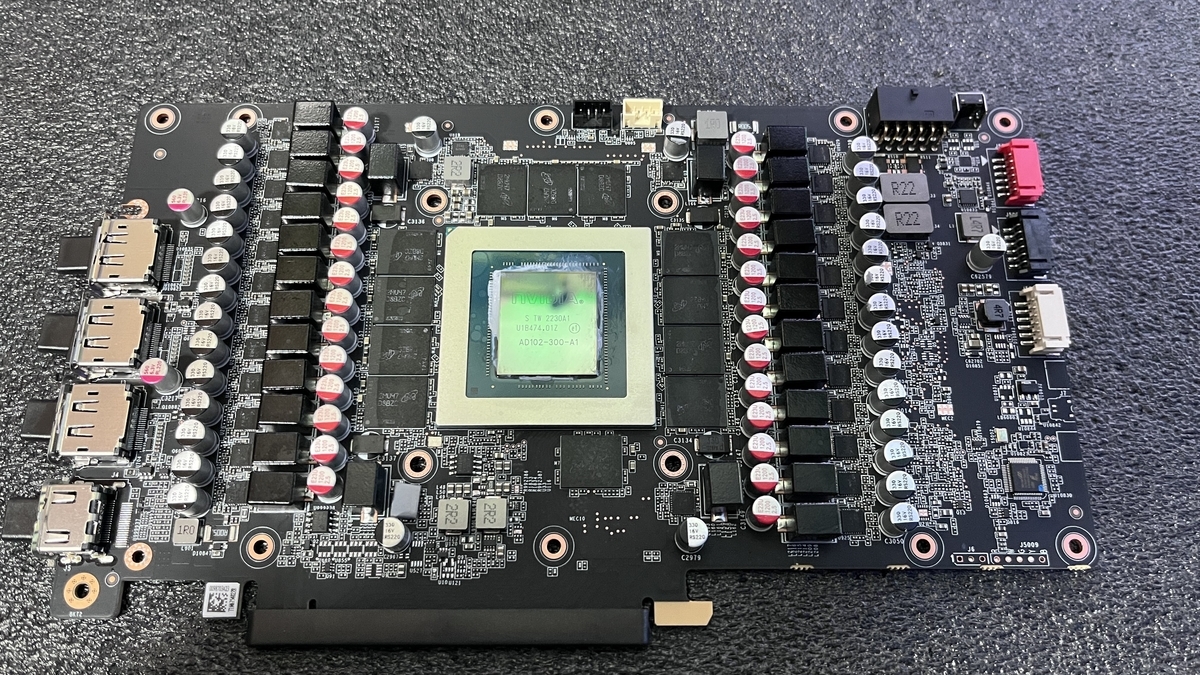 RTX3090と同様に基板自体のサイズは小さいです。
メモリは1枚2GBの片面実装なので背面を冷却するバックプレートは必要ないと思います。
実際に水冷ブロックを取り付けてみました。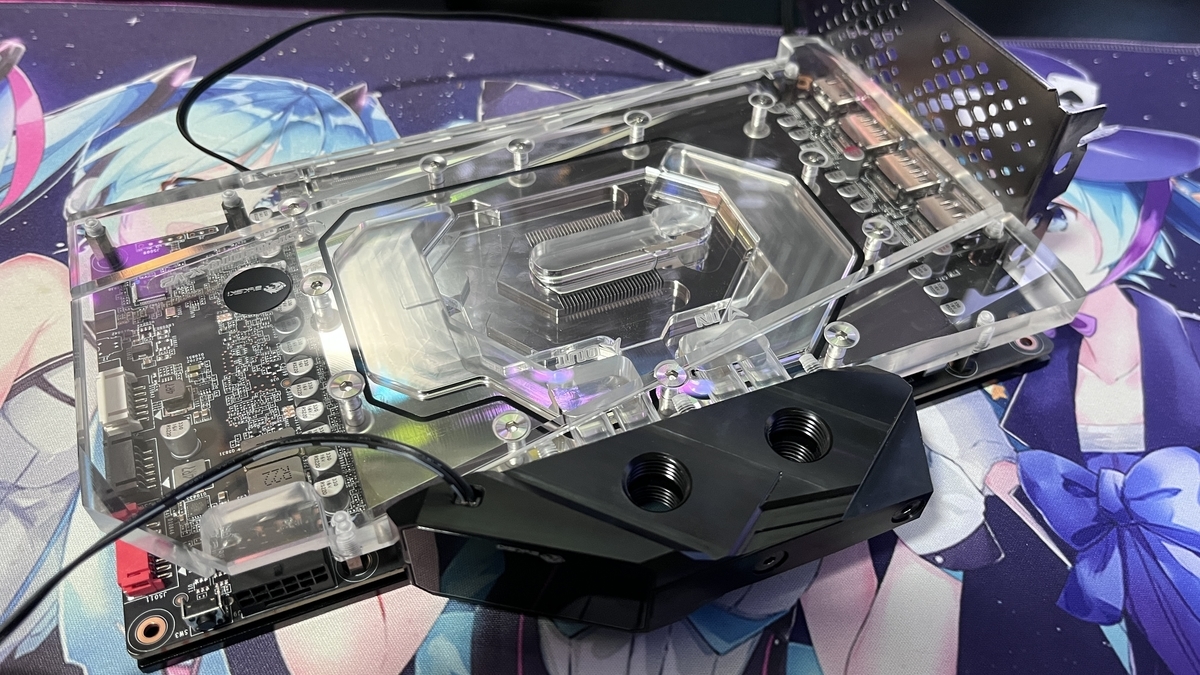 サーマルパッドを貼る位置に関する記載内容が曖昧なので、実際に仮組みしながら銅プレートと接触する部分全てにサーマルパッドを貼りました。
完成までに6時間ほど試行錯誤しました…
パーツの組み込みと配管を実施します。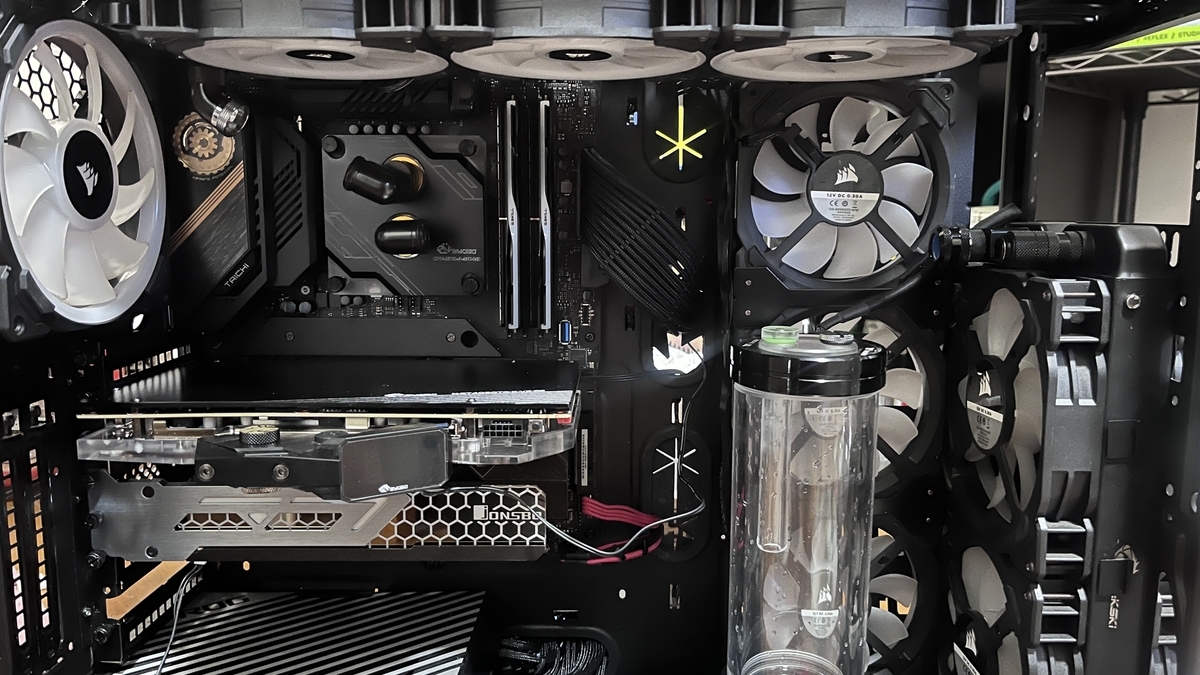
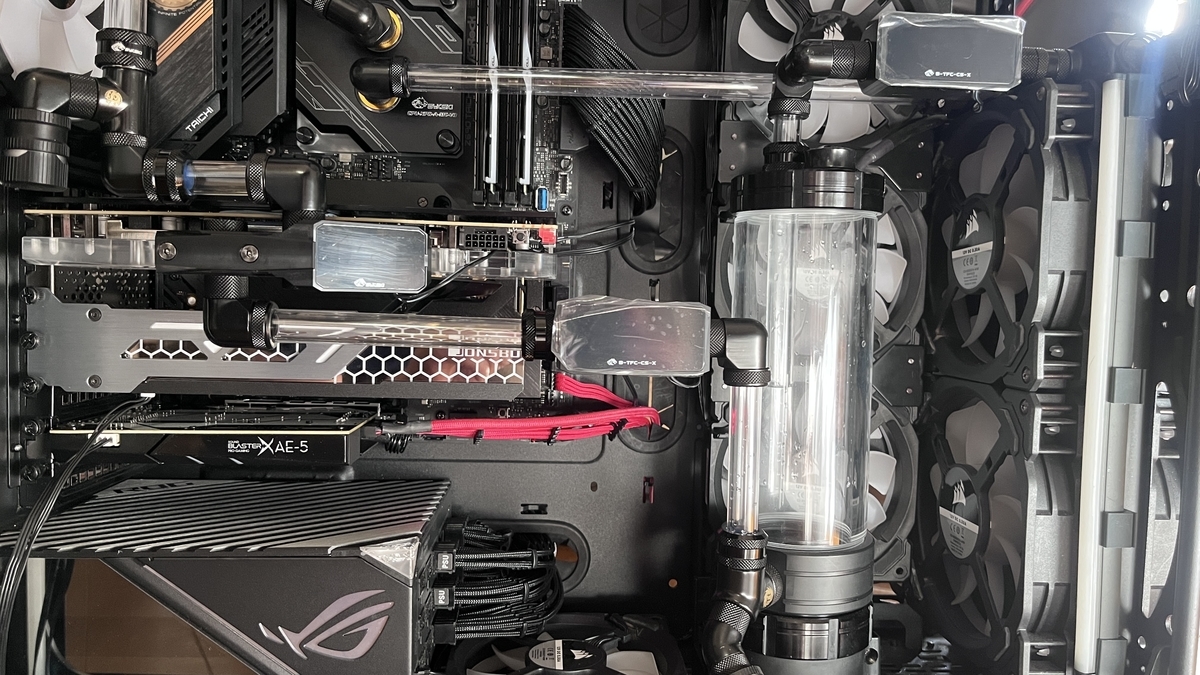 今回も曲げなしの配管なので特に苦労せずに完了しました。
配線や配管の最終確認をした後にリークテストを実施します。
リークテスト中です。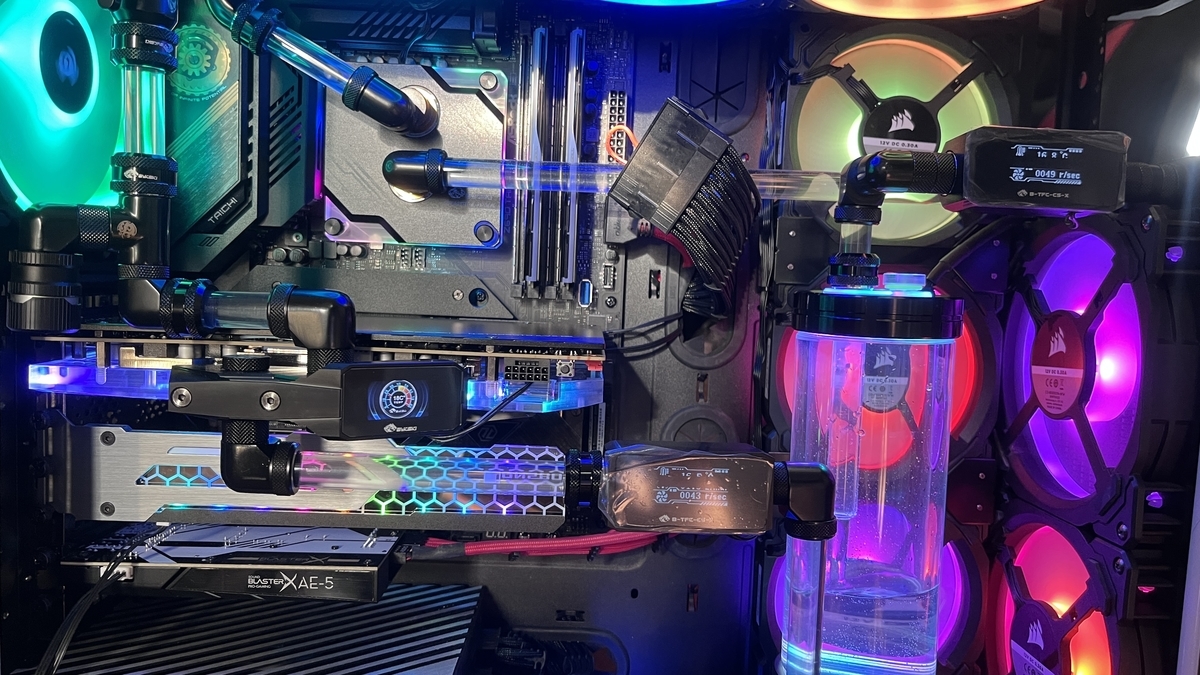 僕はポンプのみ通電して精製水を循環させていますが、最近はエアーの圧力で確認するリークテスターを使用する方法が一般的です。
精製水とクーラントを入れ換えて完成です。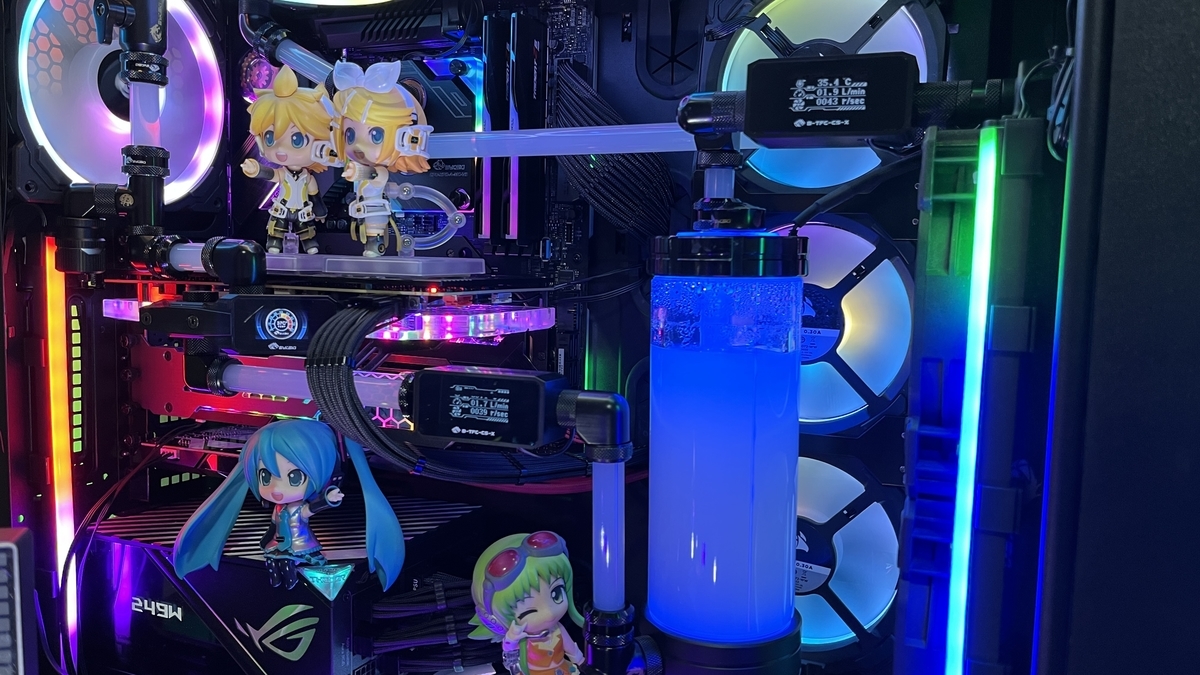 撮影するのを忘れてしまいましたが、12VHPWRケーブルはCableModにオーダーした物を使用しています。
少々値は張りますが、完全にスリーブ化されているので見た目が美しいです。
やっと終わったと思いきや、この後に様々なトラブルが発生します。
次回に続く…
ランキングに参加しています
1クリックお願いします
タイムリーUSBスポットライト
タイムリーのUSBスポットライトを購入しました。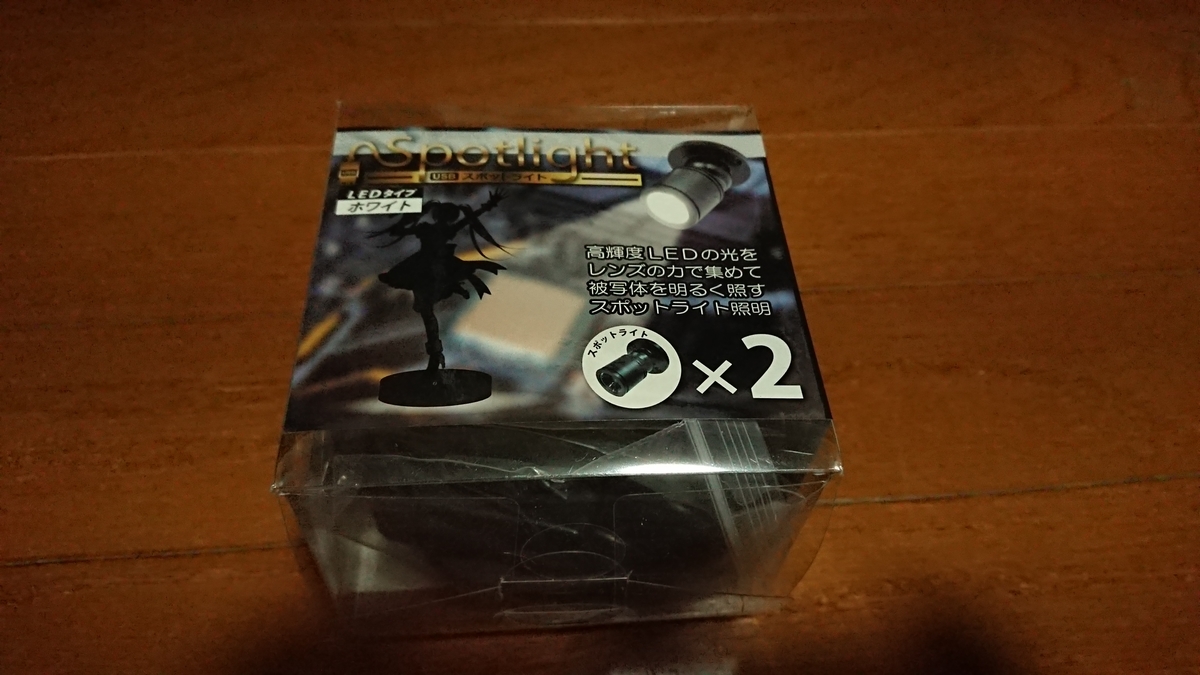 PC内部にも設置可能なUSB給電のスポットライトです。
内容物一覧です。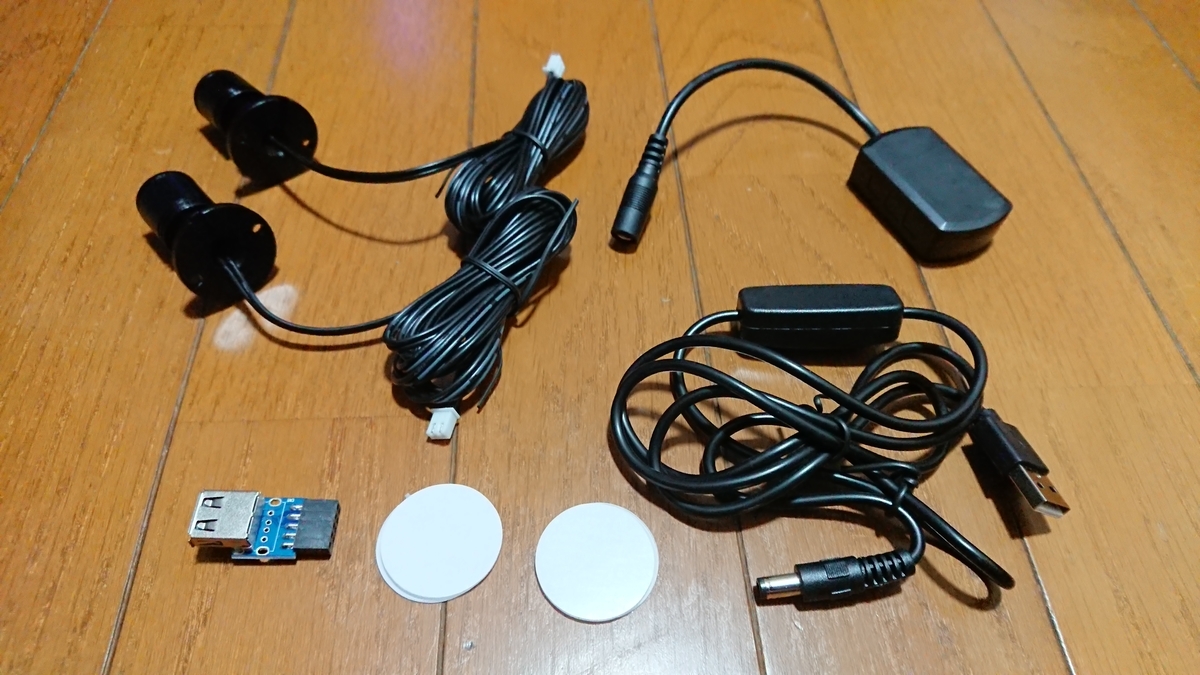 スポットライト×2台、スイッチ付USBケーブル、分岐ユニット、内部USB変換コネクター、固定シール、固定ネジです。
USBケーブルには電源スイッチが搭載されています。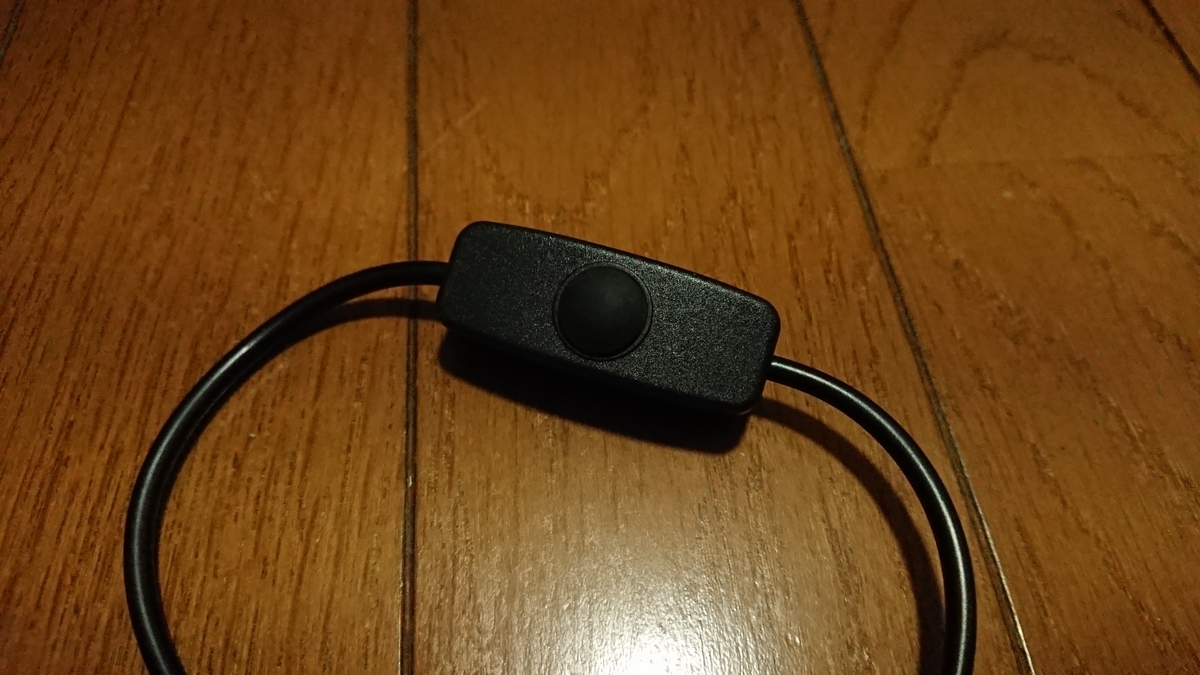 1回押しで電源ON/OFF、2回押しで発光パターン切替、長押しで明るさの調整が可能です。
スポットライトを接続する分岐ユニットです。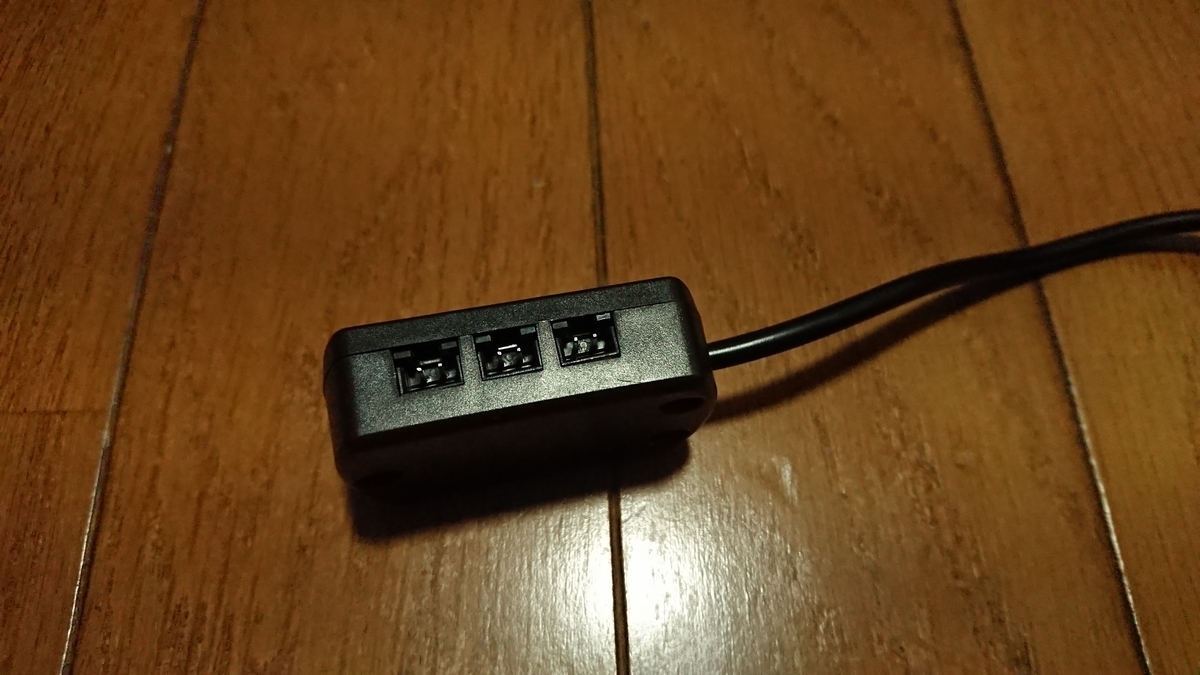 最大3台のスポットライトが接続可能です。
スポットライト本体です。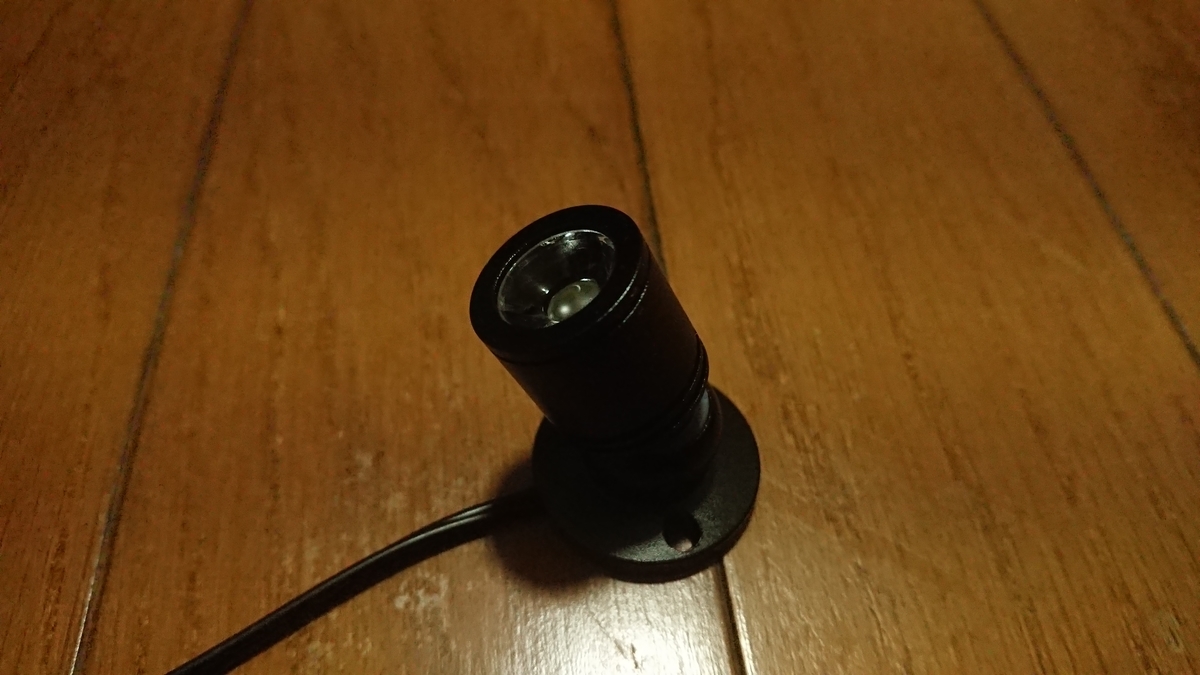 ライトのサイズは直径2cm×高さ2.3cmとコンパクトですが、色温度6500Kの高輝度ホワイトLEDを採用しています。
これは単品販売されている追加用のスポットライトです。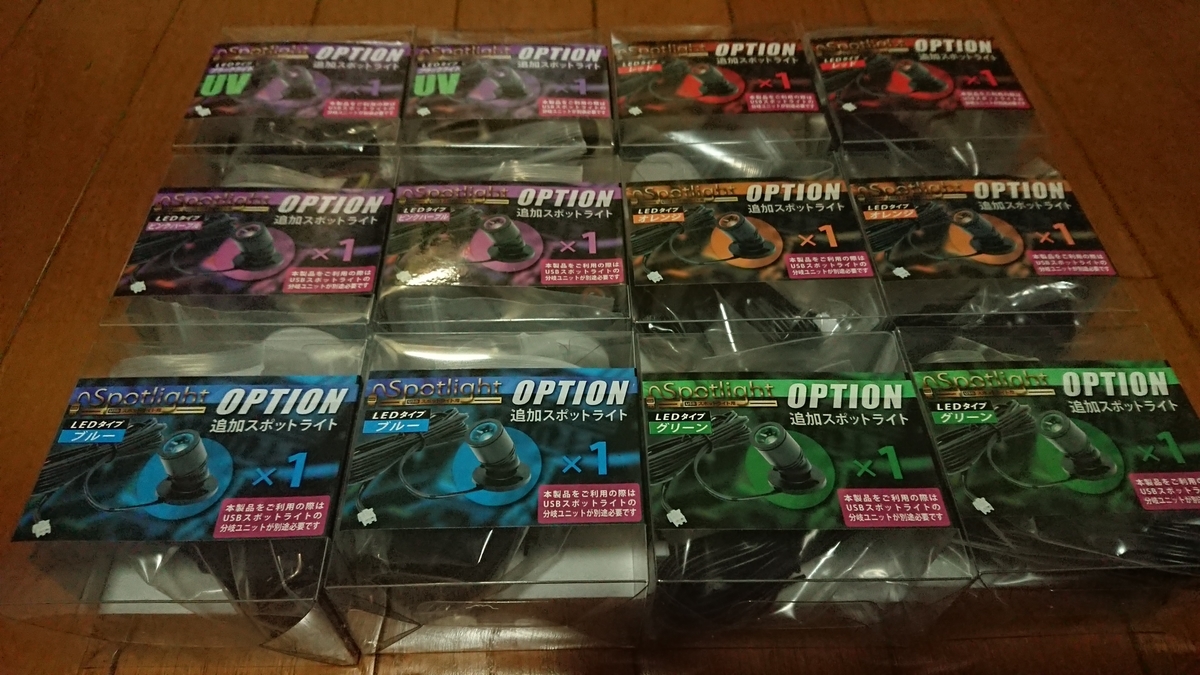 レッド、ピンクパープル、オレンジ、グリーン、ブルー、UVを2台ずつ購入しました。
もちろんホワイトも単品販売されています。
では実際に効果を確認してみます。
ホワイトのスポットライト2台を設置してみました。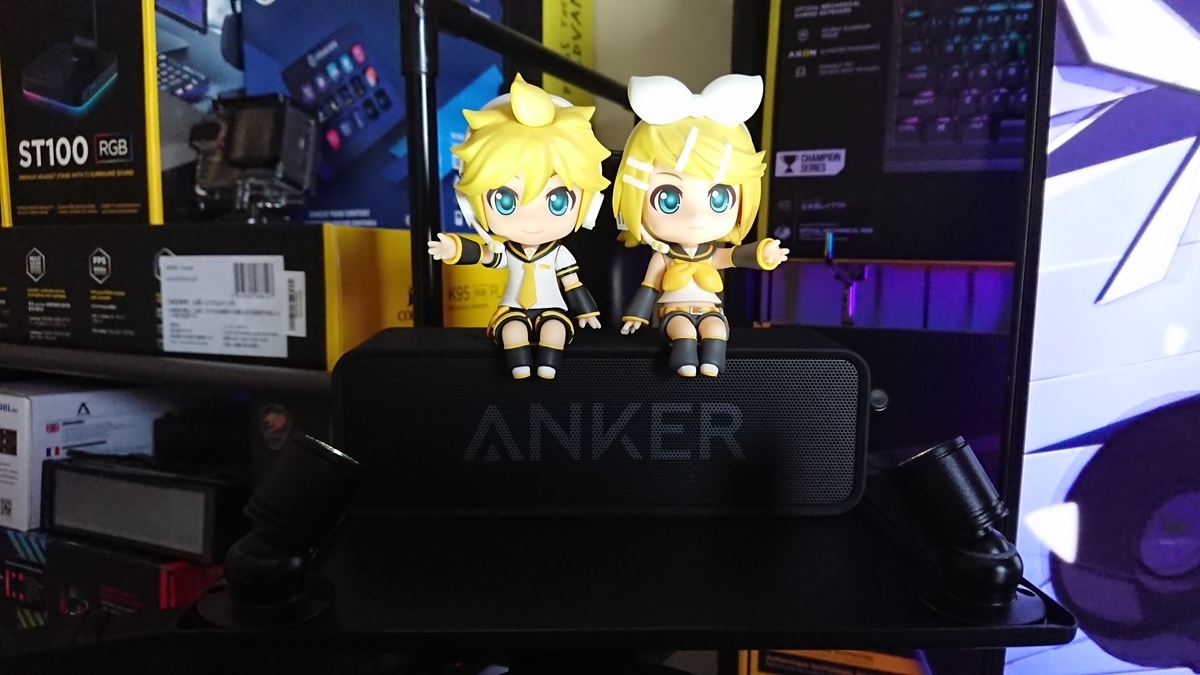 予想以上の高輝度です。
最高輝度では白飛びしてしまうので、中輝度~最低輝度で使用するのが良いと思います。
次にオレンジ、ピンクパープル、グリーンの3台を設置してみます。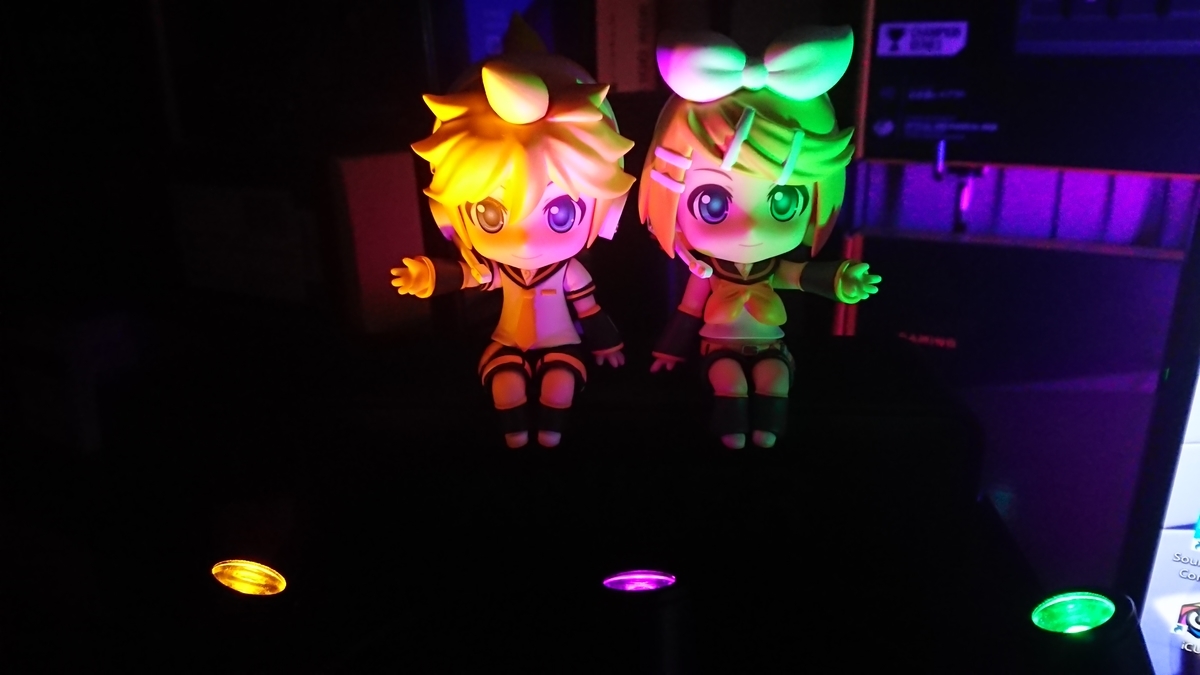 ホワイトより輝度は落ちますが十分な明るさです。
特に暗闇での使用が適していると思います。
とても良いドレスアップアイテムだと思いますが、色を変更する際にスポットライトを交換するは手間なので、RGBで発光するモデルの発売を強く望みます。
今回は以上です。
ランキングに参加しています
1クリックお願いします
CableMod Pro Coiled Keyboard Cable
CableMod Pro Coiled Keyboard Cableを購入しました。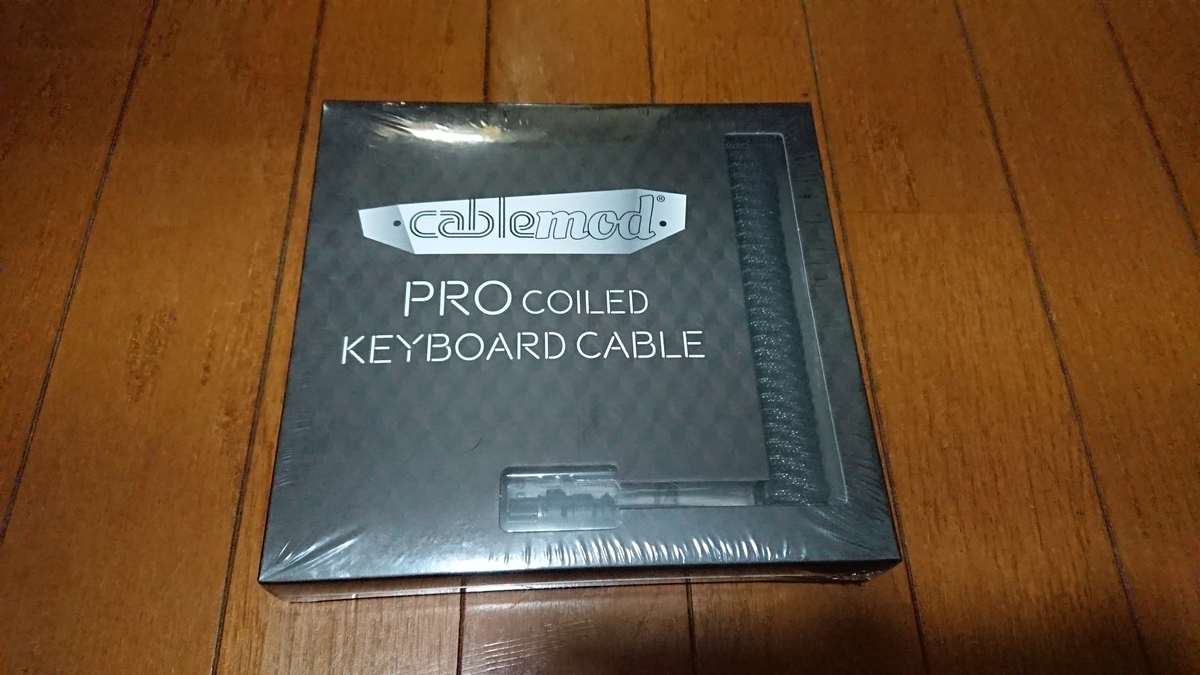 USB Type-A to Type-Cのキーボード用ケーブルです。
同梱物はUSB Type-Cケーブル、USB Type-Aケーブル、ケーブルガイドです。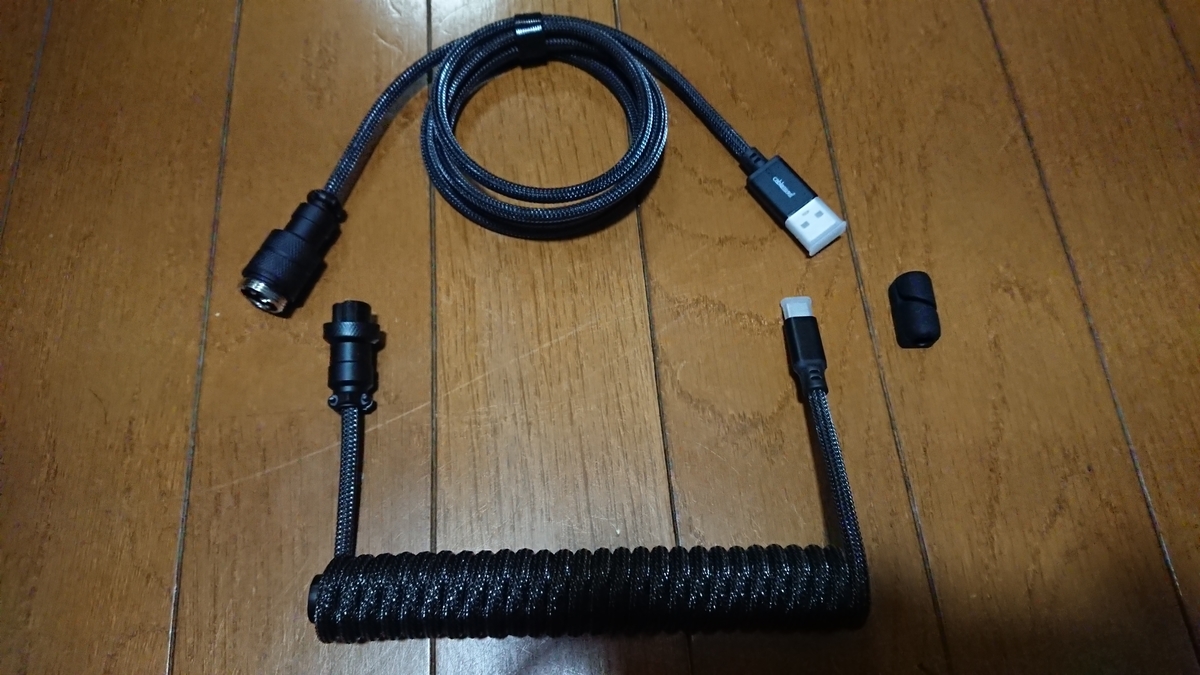 ケーブルはスリーブ加工されており、CableModクオリティの高品質です。
装着した画像です。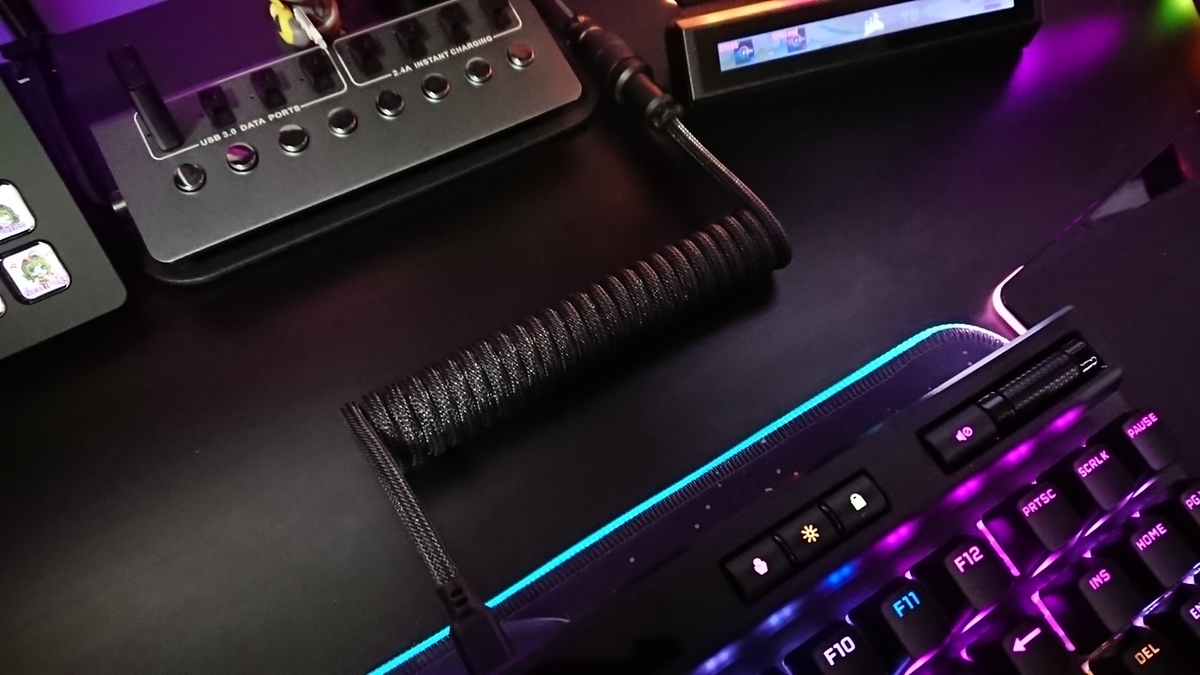 一見するとお洒落重視のケーブルだと思われがちですが、コイルが伸縮するのでキーボードの位置変更が容易に行なえます。
ケーブルの径は5mmです。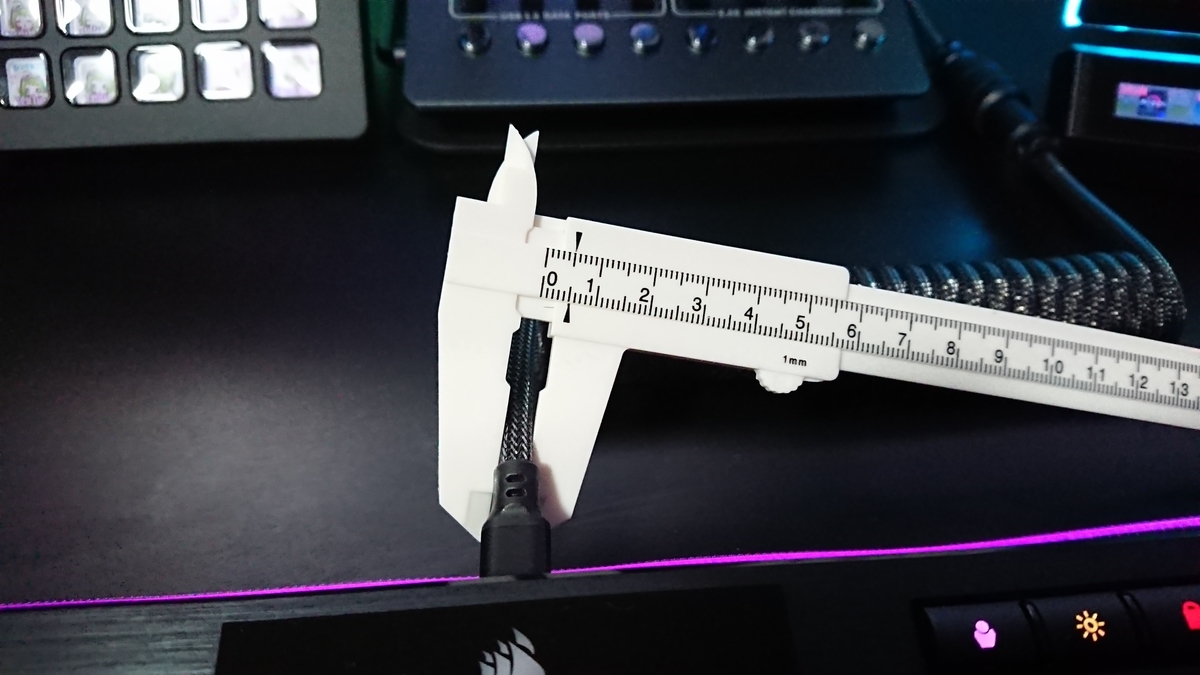 ケーブルは少し硬めで芯が入っている感触です。
ケーブルの癖は簡単に直るし、コイルの形状も美しいです。
参考までにAmazonで購入した激安のコイルケーブルです。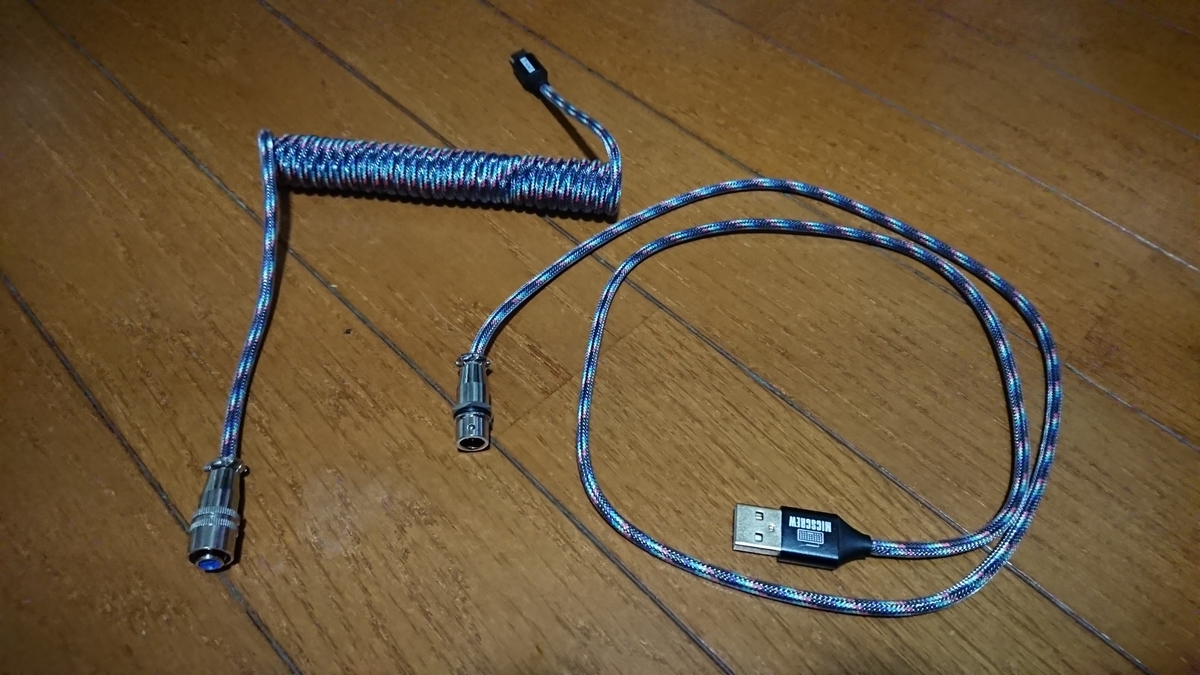 ケーブルの癖が直らず、コイルの形状も崩れています。
これがアビエイターコネクターです。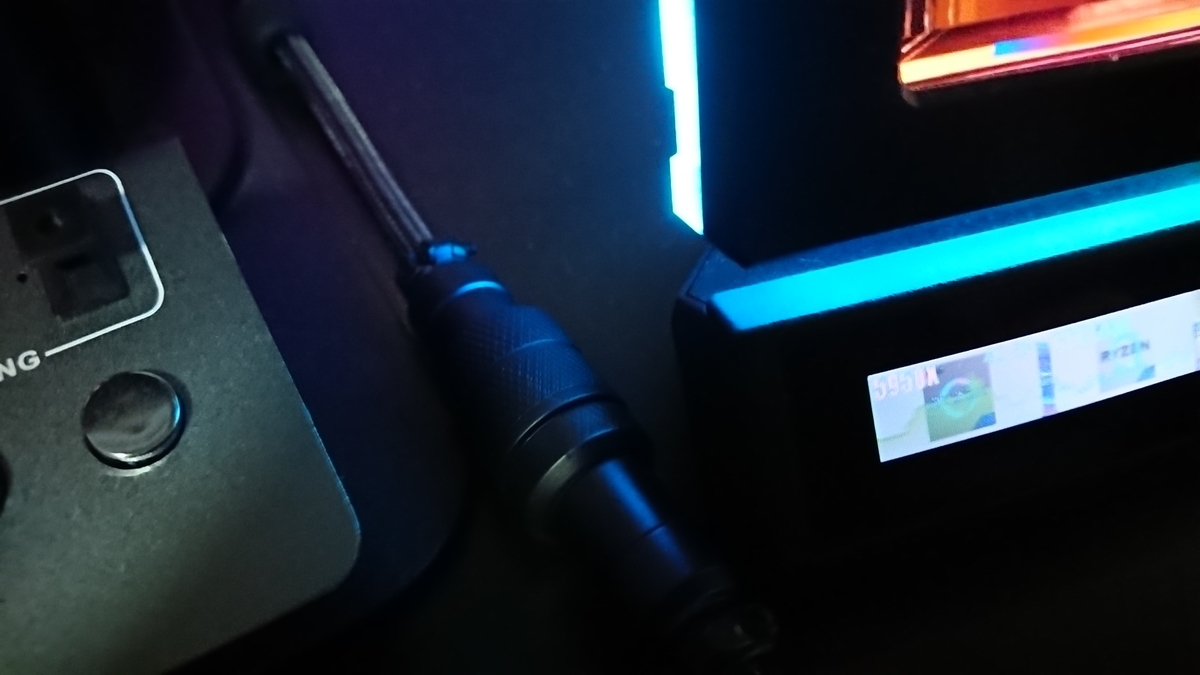 コネクターは決まった位置でしか挿し込めないので、アビエイターコネクターの向きを合わせないとケーブル全体が捻じれます。
キーボードを交換する時には外さないので、個人的にアビエイターコネクターは不要だったかなと思っています。
僕みたく頻繁にキーボードの位置を変更する場合はおすすめのケーブルだと思います。
今回は以上です。
ランキングに参加しています
1クリックお願いします
Synology DS220j
無線ルーターを交換したと思ったら今度はNASが故障しました…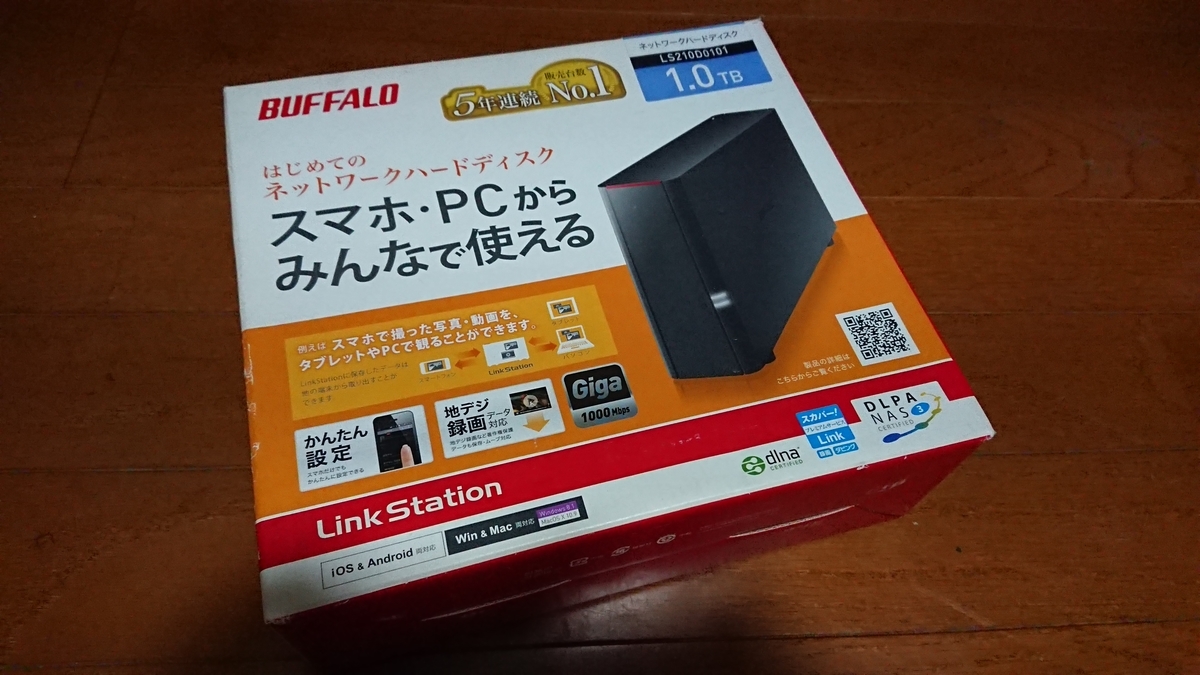 5年前に購入したBUFFALOのLS210D0101で容量は1TBです。
NAS本体の容量自体は少ないですが、USB2.0端子に外付けHDDを接続して使用していました。
とりあえずNASが無いと困るのでSynology DS220jを購入しました。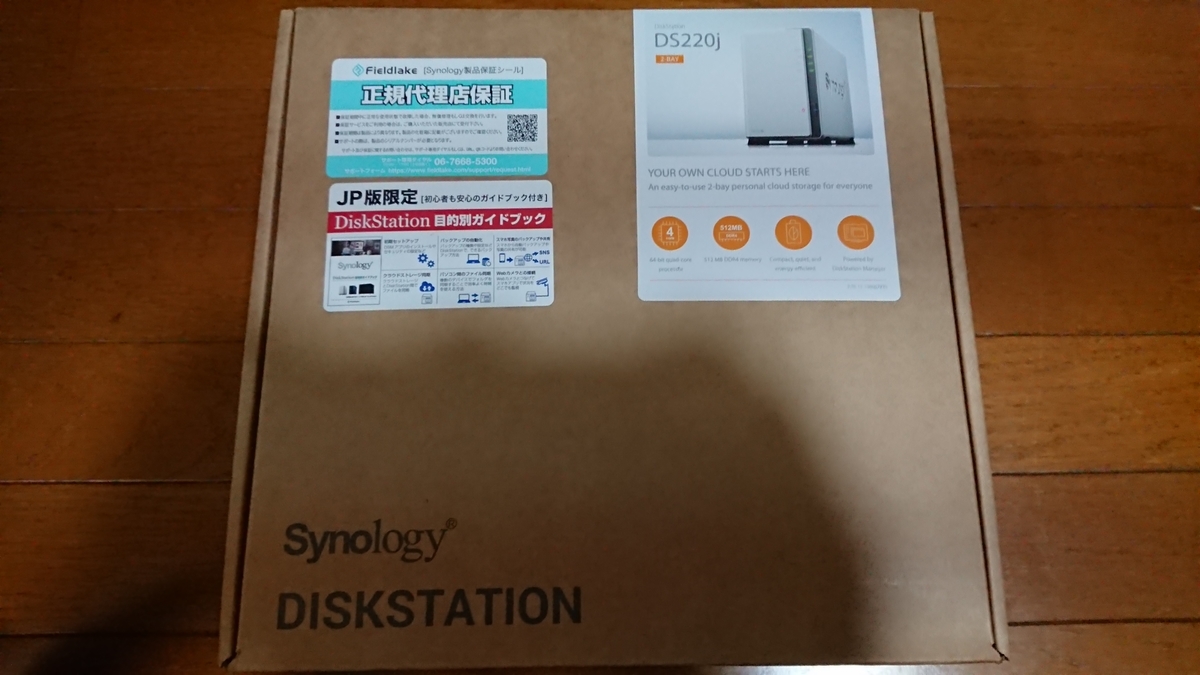
| CPU | Realtek RTD1296(4 Core / 1.4GHz) |
| メモリ | 512MB(DDR4) |
| ドライブベイ数 | 2 |
| 互換性のドライブ | 3.5インチHDD 2.5インチHDD 2,5インチSATA SSD |
| LAN | 1ポート(1GbE) |
| USB | 2ポート(USB3.2 Gen 1) |
| 対応ファイルシステム(内部) | EXT4 |
| 対応ファイルシステム(外部) | EXT4 EXT3 FAT NTFS HFS+ exFAT |
| 対応RAID | SHR(Synology Hybrid RAID) BASIC JBOD RAID 0 RAID 1 |
| 排気ファン | 1基(92mm×92mm) |
| 本体サイズ | 165mm×100mm×225.5mm(H×W×D) |
| その他 | 電源ON/OFF予約 Wake on LAN / WAN フロントLED輝度調整 |
自宅での使用を想定された2ベイのNASです。
開封してみます。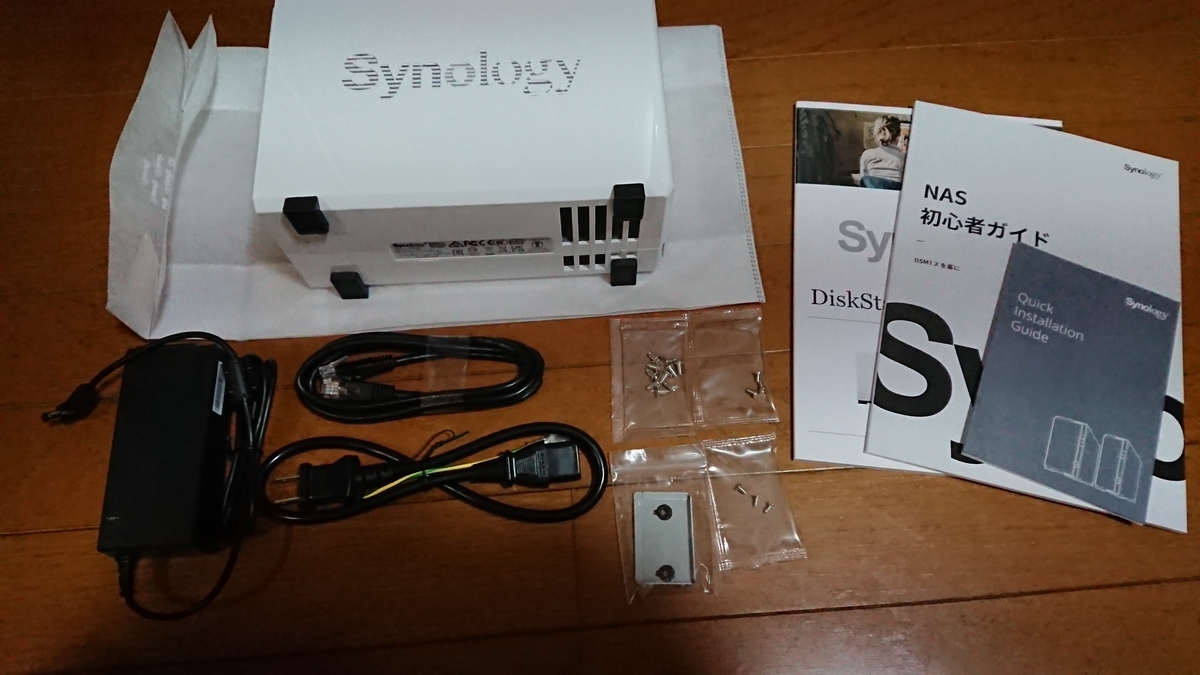 内容物はNAS本体、アダプター、電源ケーブル、LANケーブル、ネジ、HDD取付用金具、マニュアル、ガイドブックです。
外装は艶有りの白で、材質はプラスチックです。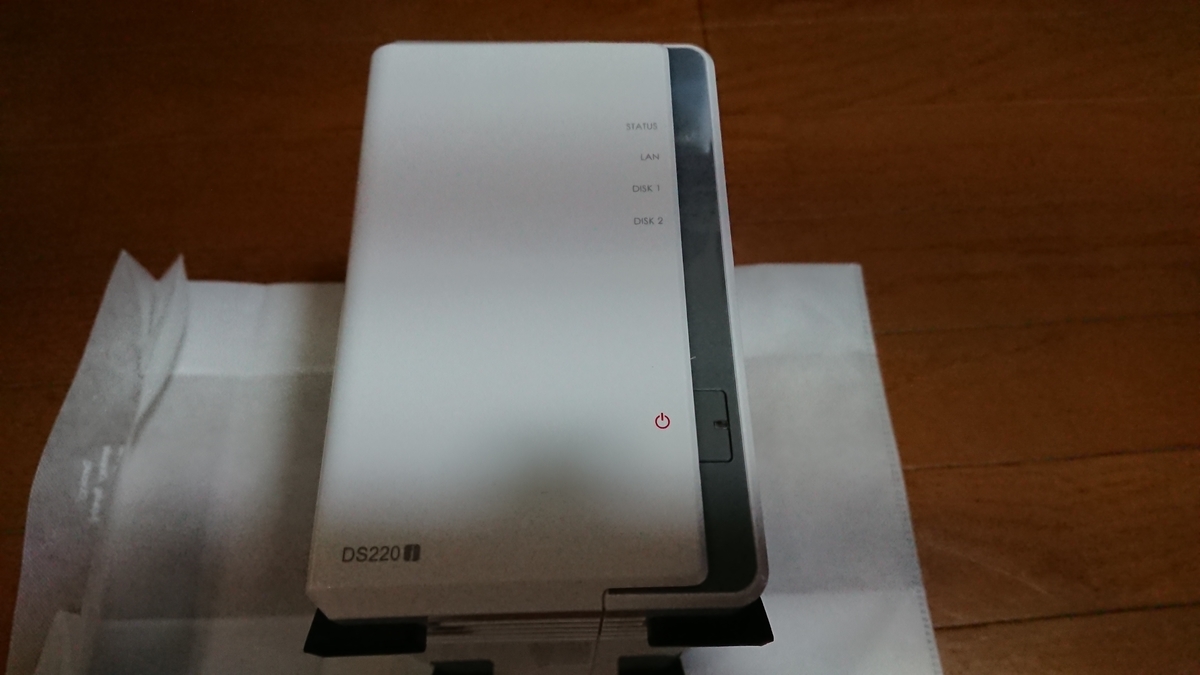 操作パネルは電源ボタンとステータス確認用のLEDが搭載されています。
背面にはLANポート、USB3.0ポート×2、電源ポート、92mm排気用ファンが搭載されています。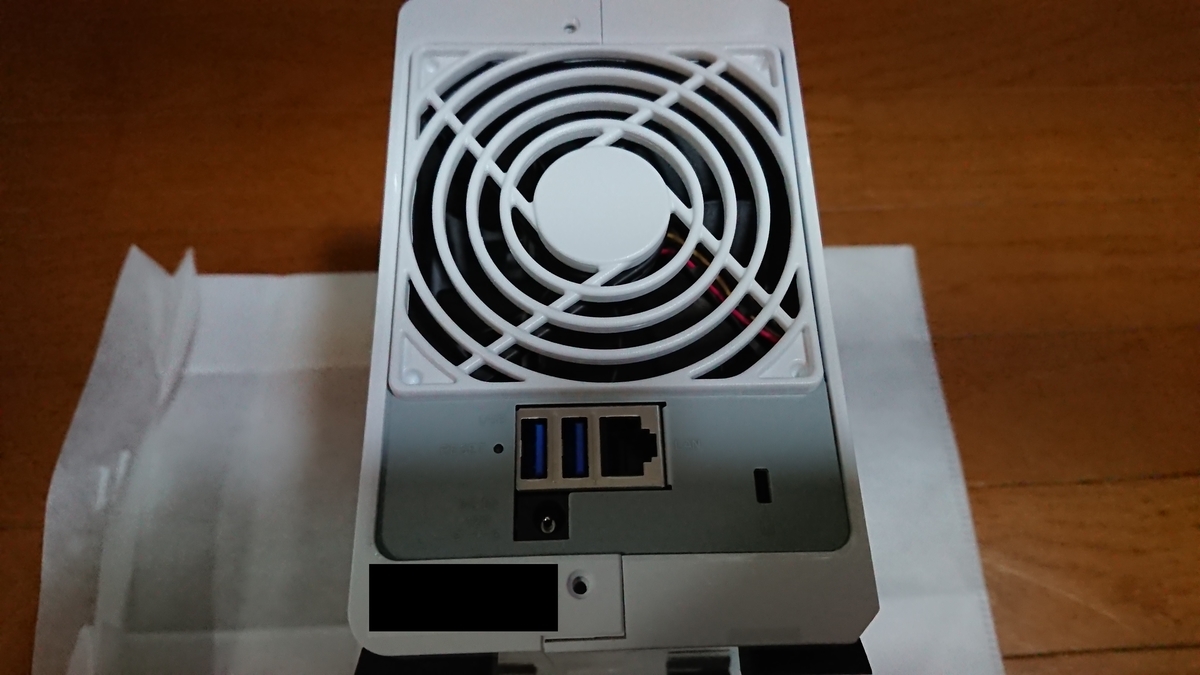 自宅での使用を想定されたNASながらkensingtonセキュリティスロットも搭載されています。
では、実際にHDDを取付けます。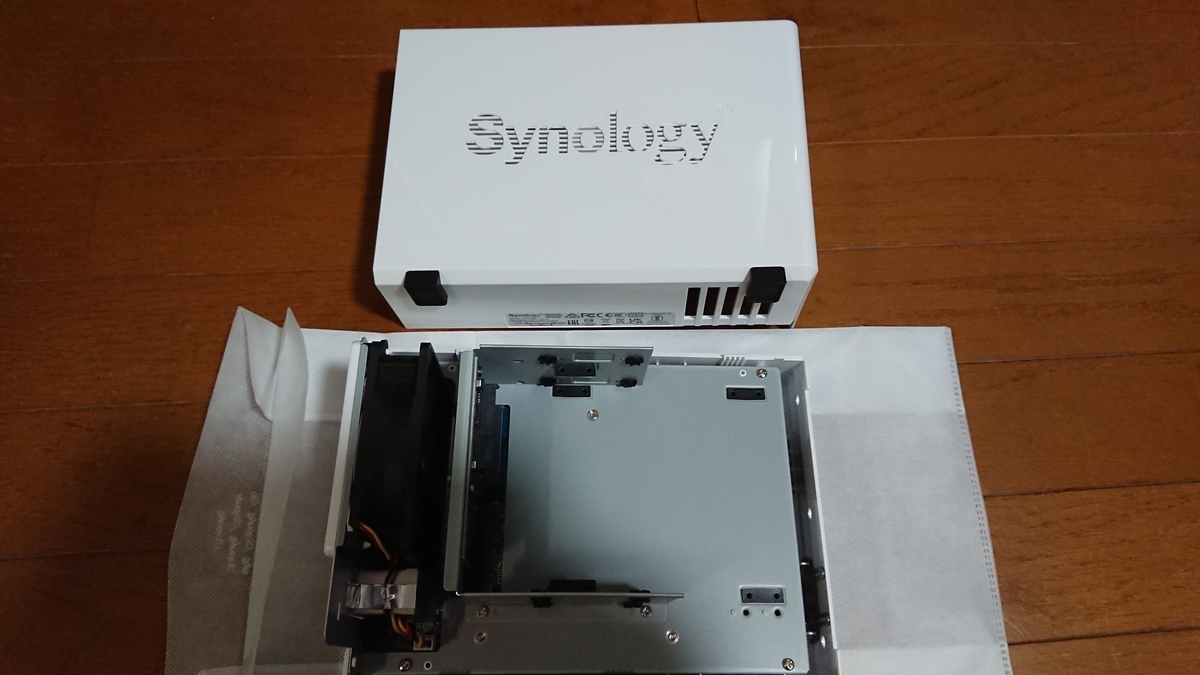 Synologyロゴがあるサイドパネルをスライドして外します。
HDDを差し込んだら4点をネジ止めします。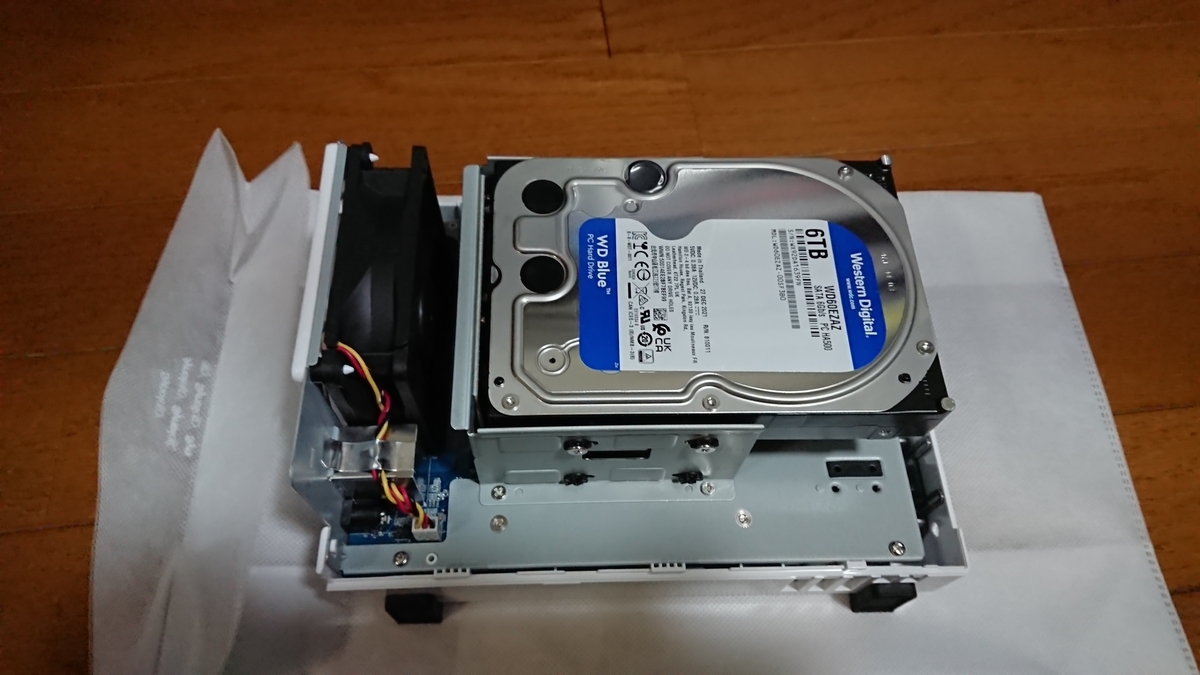 HDDの組込みが完了したらサイドパネルをネジ止めして完成です。
当初は過去に買い置きしていたNAS向けのWD Red Plus 6TBを2台使用する予定でした。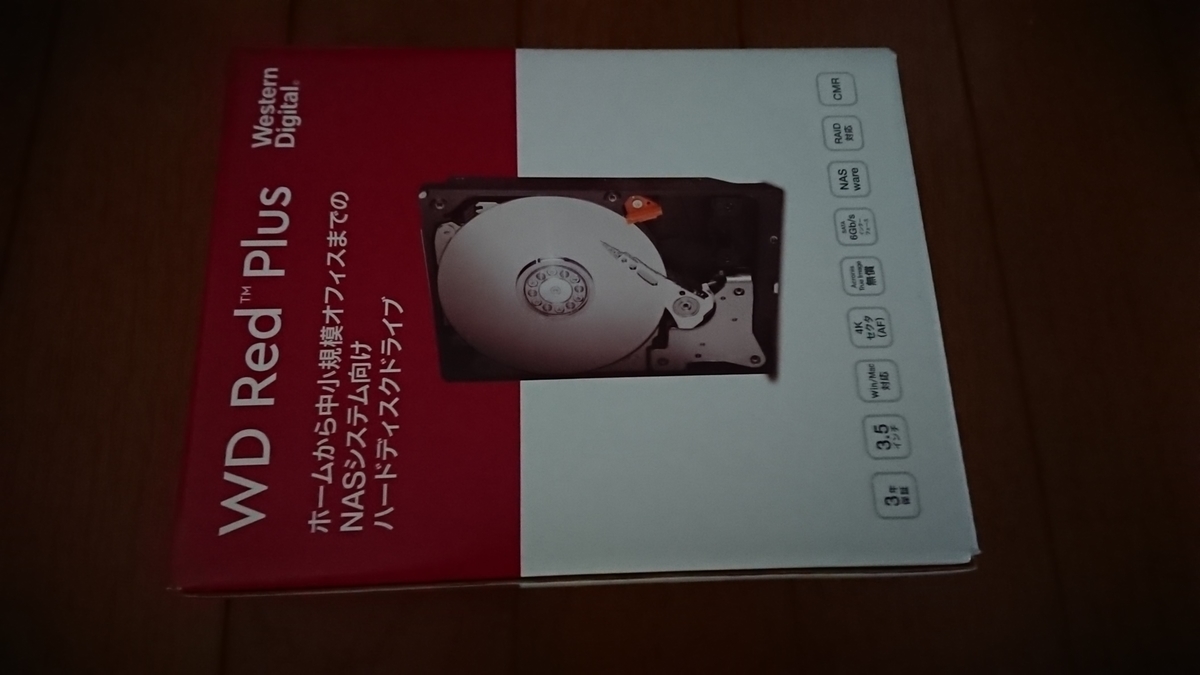 組込んでから判明したのですが、何と1台が初期不良により故障していました…
なので今回はBlueとRedの6TBを組み合わせて使用します。
NASを起動させたらSynologyの公式HPでDSM(DiskStation Manager)をインストールします。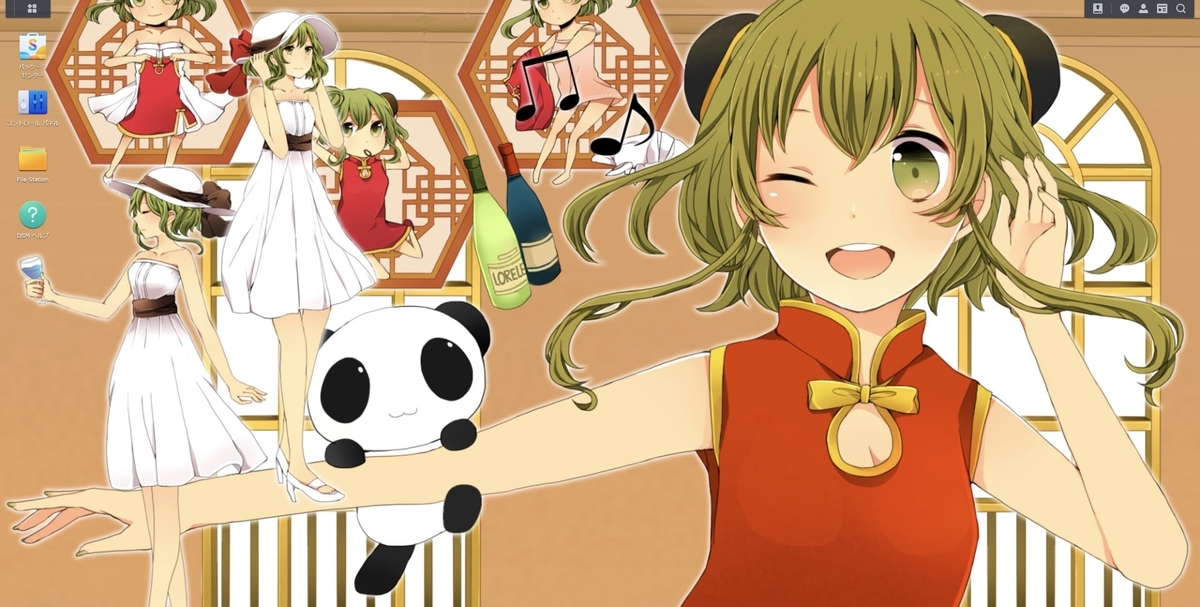 インストールが完了するとデスクトップ風の画像が表示されます。
では、ストレージマネージャーでストレージプール、ボリューム、共有フォルダを作成します。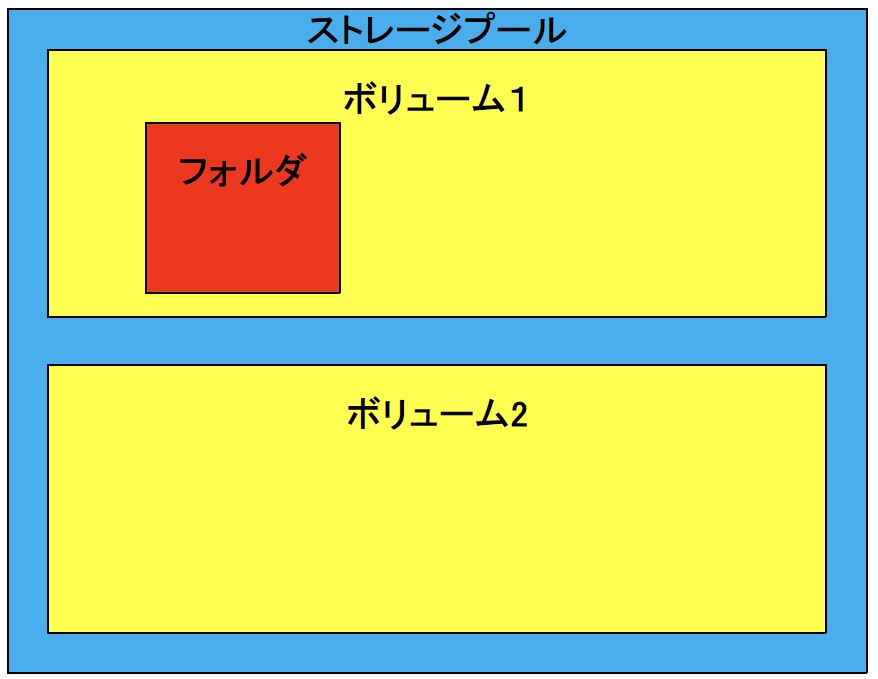 各領域の構成を簡単な図にしてみました。
HDDの容量内であればストレージプールやボリュームは複数個の作成が可能です。
実際に作成してみました。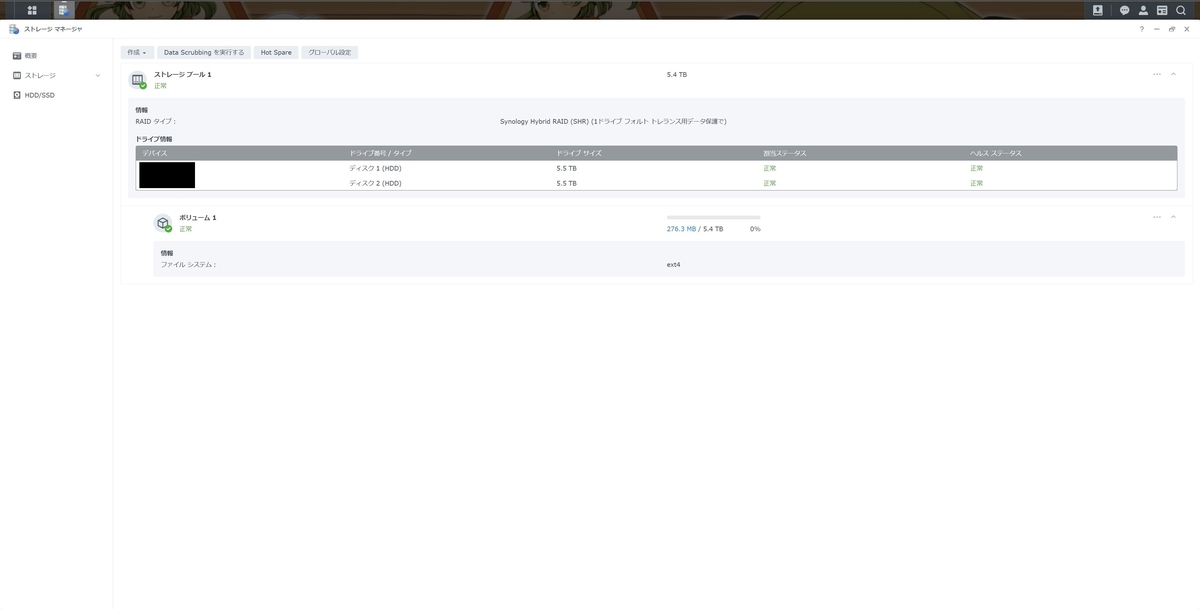
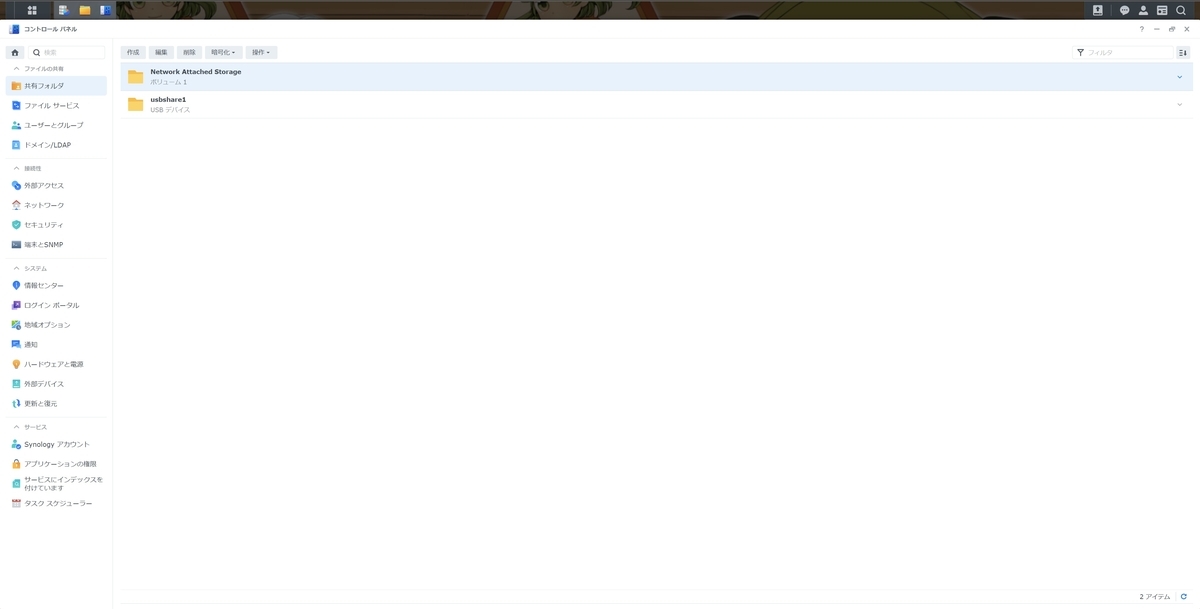 今回はHDDの容量と同じ容量である5.5TB分のストレージプールとボリュームを作成しました。
なお、USB3.0端子に接続したHDDの場合はストレージプールとボリュームの作成が不要です。
最後に共有フォルダをネットワークドライブの割り当てして完了です。
他にも色々な機能はありますが、最後に転送速度を確認して今回は終了します。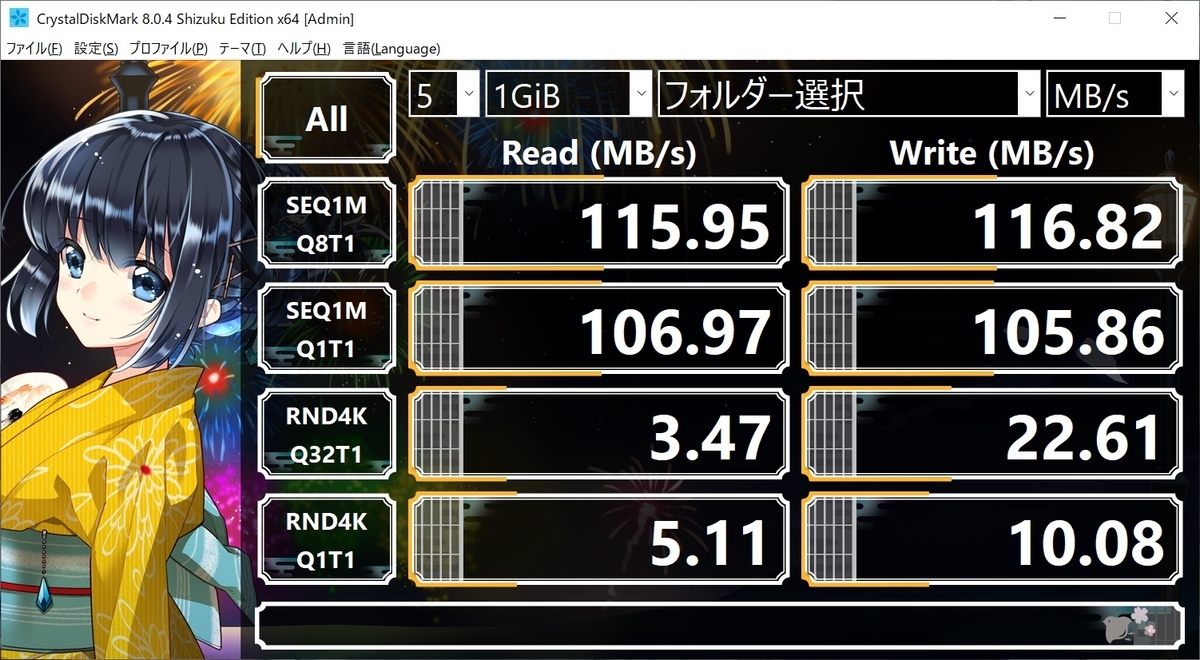
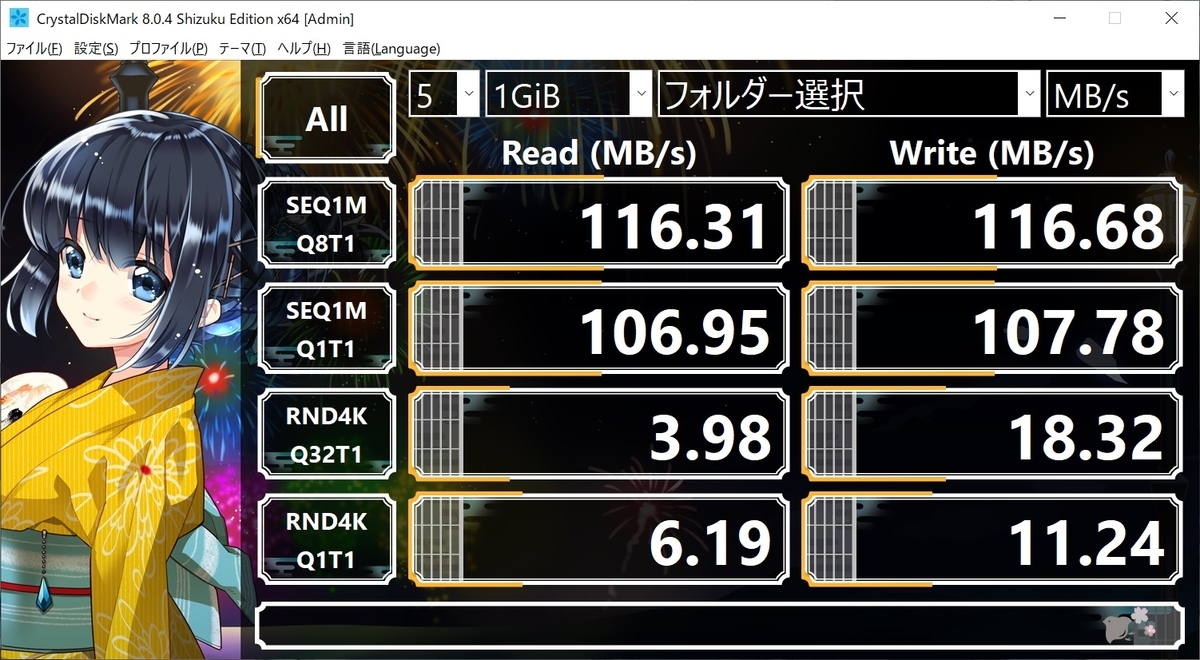 メーカーの公称値である112MB/sと同じような転送速度でした。
今回は以上です。
ランキングに参加しています
1クリックお願いします
TP-Link AX4800
先日のリモート中、突然オフラインになってしまいました。
原因はルーターの故障でした。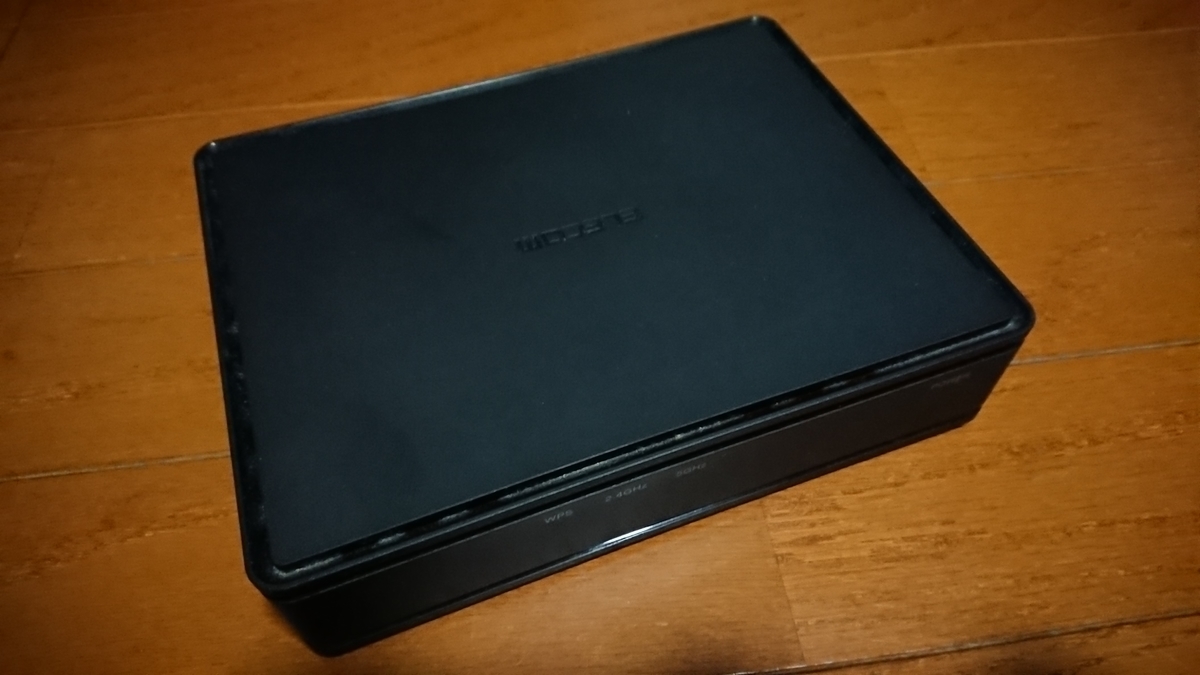 数ヶ月前に購入したばかりの安価なELECOM WRC-1167GS2-Bです。
やはり安価なルーターは故障頻度が高いので、今回は少し投資してみる事にしました。
購入したのはTP-Link AX4800です。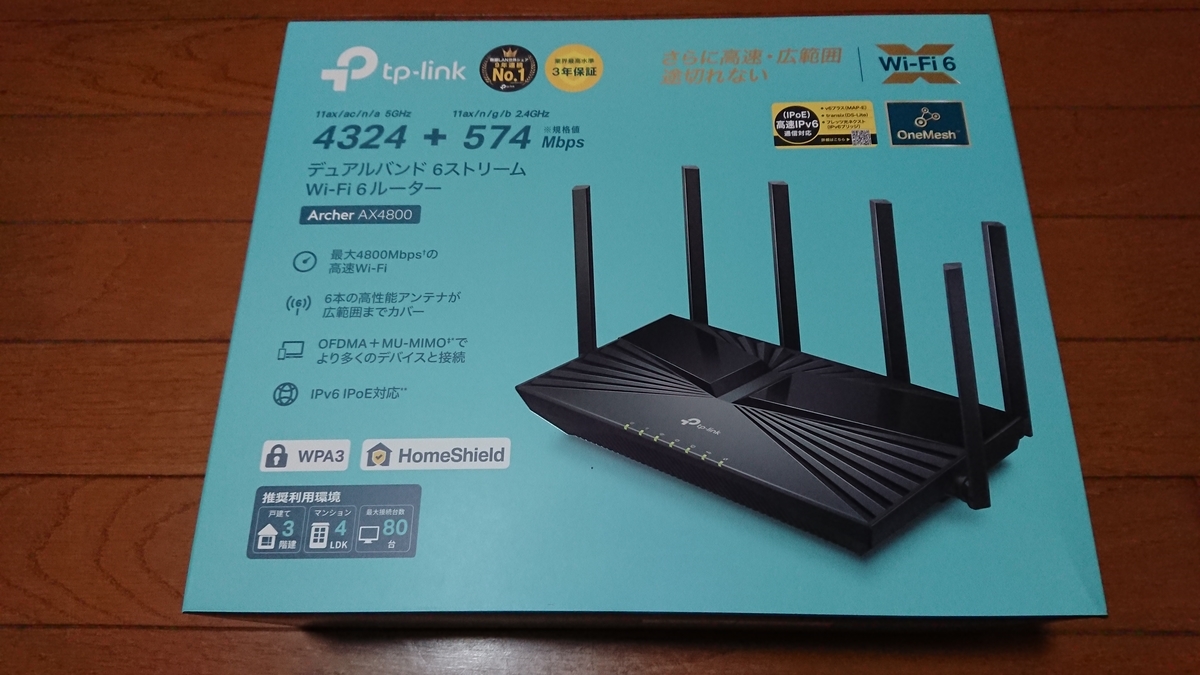
| CPU | トリプルコア(1.5GHz) |
| 本体サイズ | 262.2×144.3×51mm(W×D×H) |
| Wi-Fi速度 | 5GHz:4324Mbps(802.11ax、HE160) 2.4GHz:574Mbps(802.11ax) |
| WAN | 1Gbps×1 |
| LAN | 1Gbps×4 |
| USB | USB 3.0ポート× 1 |
| ストリーム数 | 6 |
| Wi-Fi暗号化 | WPA WPA2 WPA3 WPA/WPA2-Enterprise (802.1x) |
| WANタイプ | 動的IP 静的IP PPPoE PPTP L2TP v6プラス DS-Lite |
| その他 | メッシュ対応(OneMesh) HomeShield セキュリティ ファームウェア自動更新 Tetherアプリ対応 |
各所のレビューを参照した限りでは、必要な機能が全部入りで高コスパの無線ルーターとの事でした。
では開封してみます。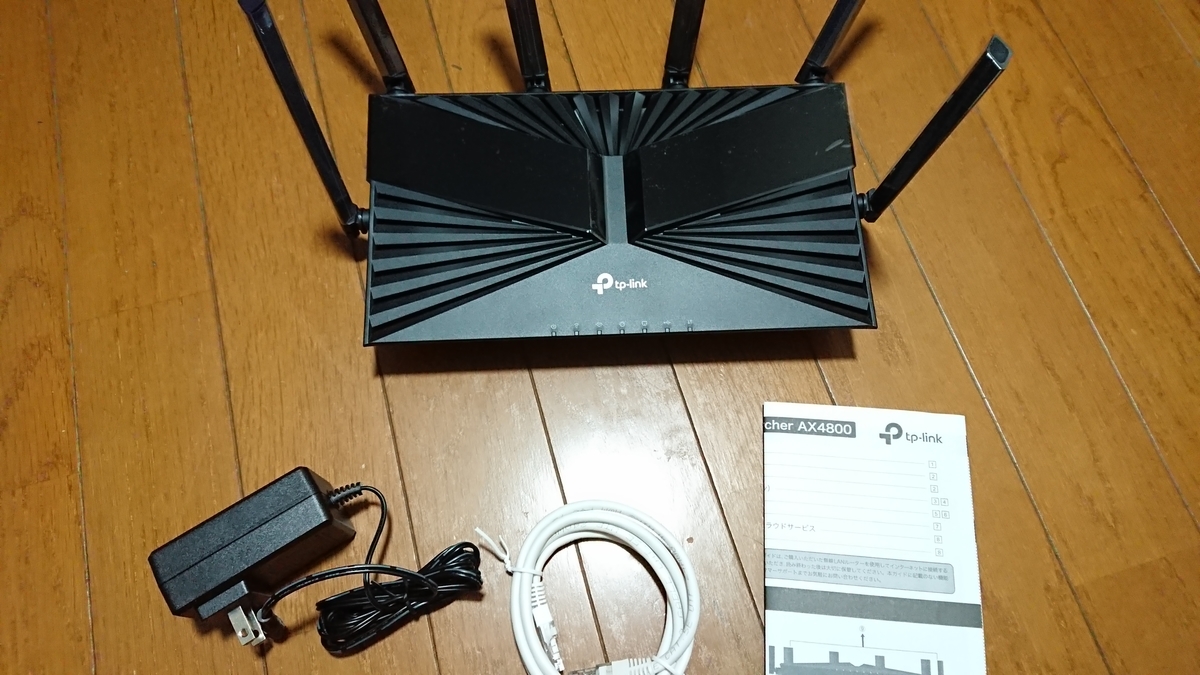 内容物はルーター本体、ACアダプター、LANケーブル、マニュアルと設定ガイドです。
本体サイズが大きく設置スペースの心配もあったので、縦置き用のスタンドも購入してみました。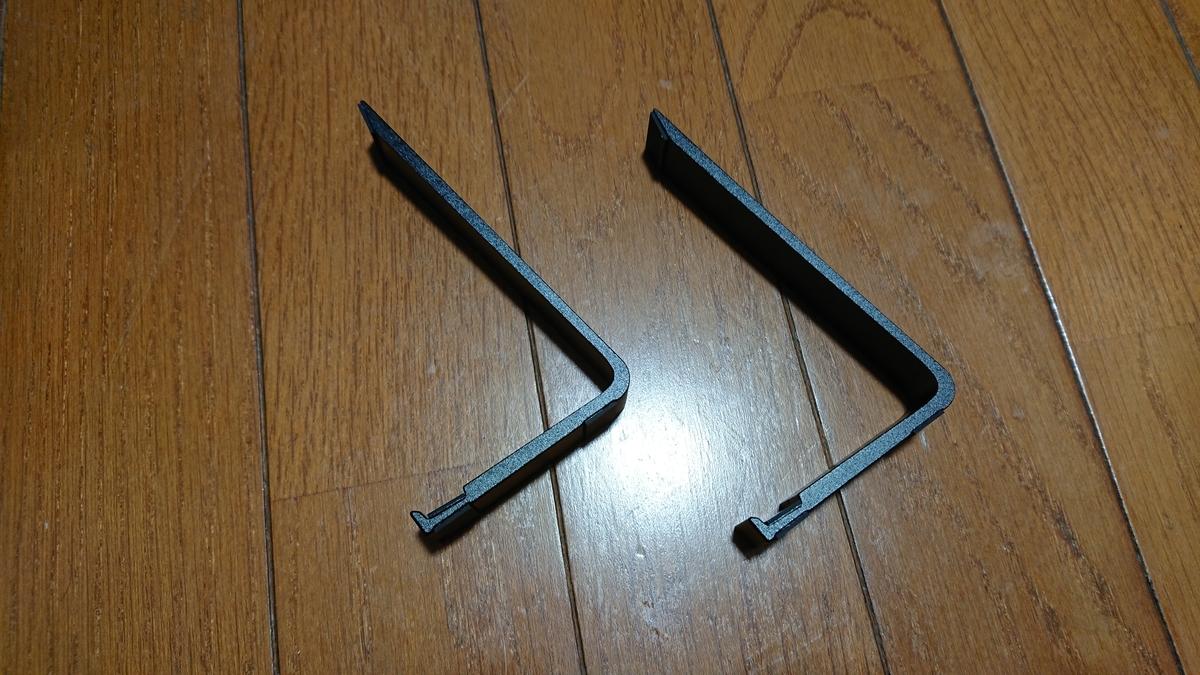
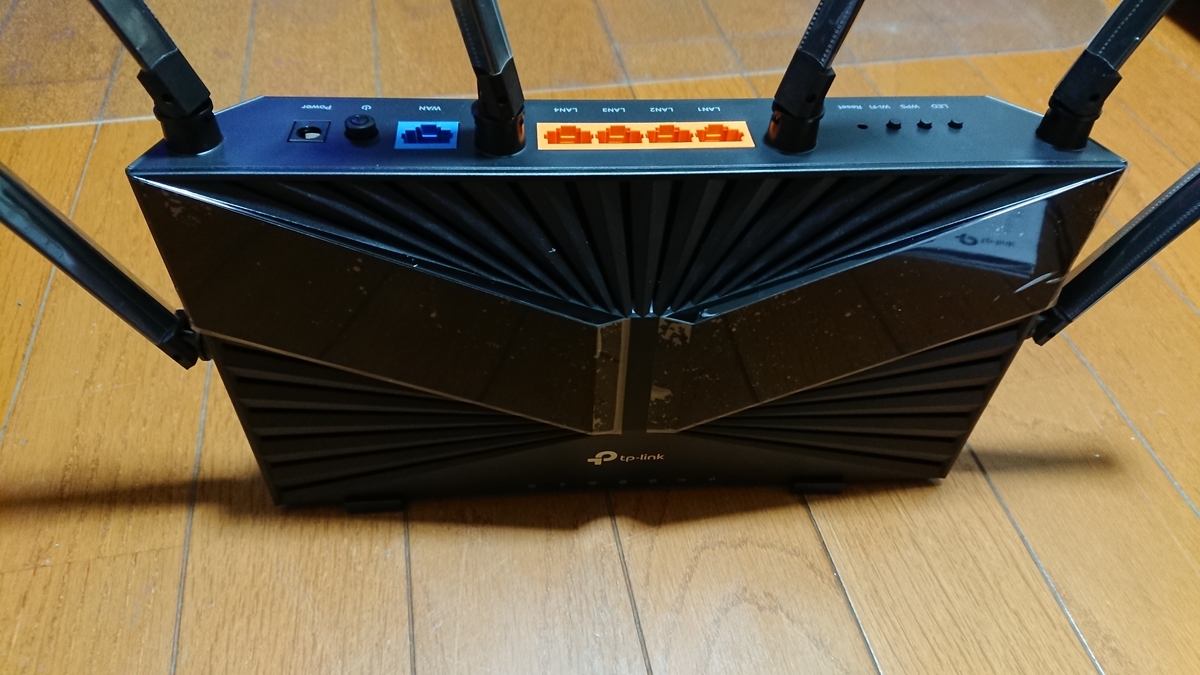 縦置きした状態です。
アンテナ分のスペースを確保する必要はありますが、奥行きが少ないスペースでも設置可能です。
コネクターやボタン類は背面に集約されていますが、USB3.0ポートだけ右側面に搭載されています。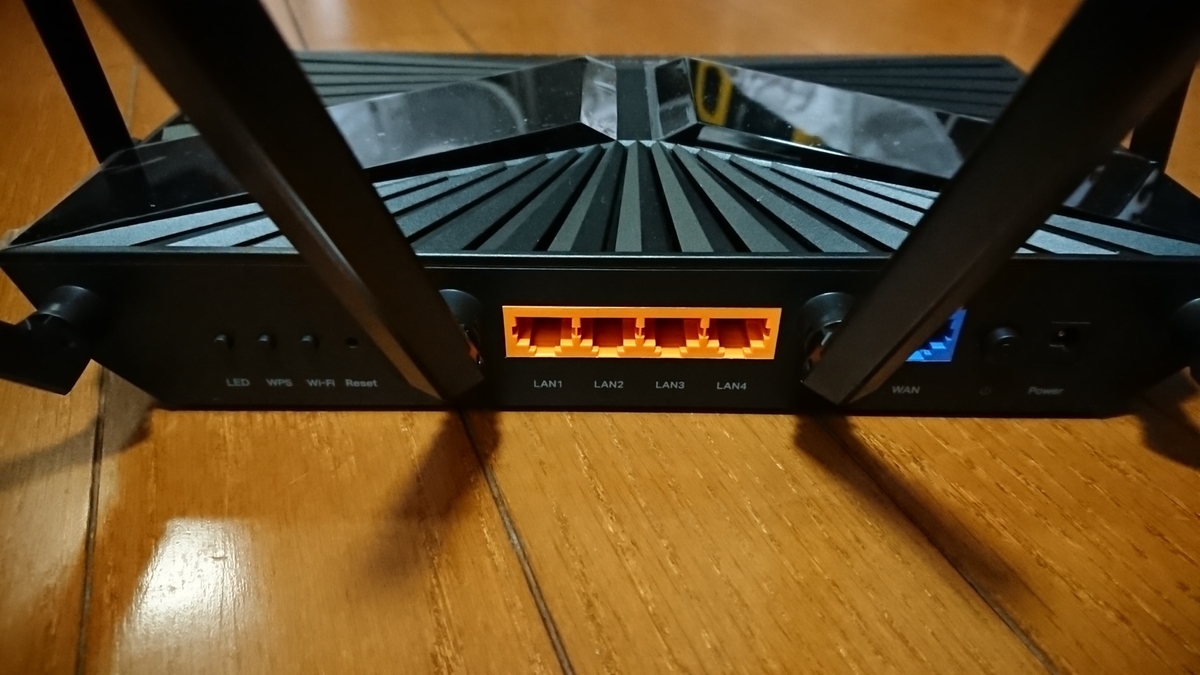
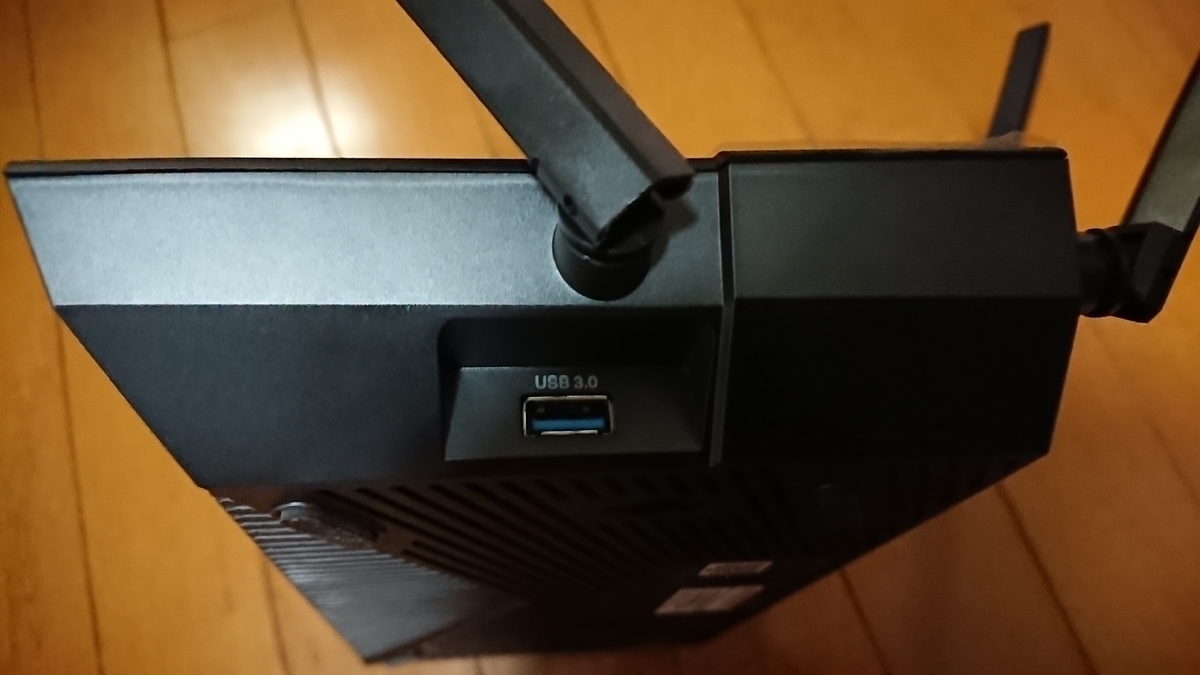 このUSB3.0ポートに外付けHDDを接続すると、簡易的なNASとして使用可能です。
個人的にはUSB3.0ポートも背面に搭載されていればケーブルマネジメントが楽だったと思います…
とりあえずネットワーク設定と速度計測を行ってみました。
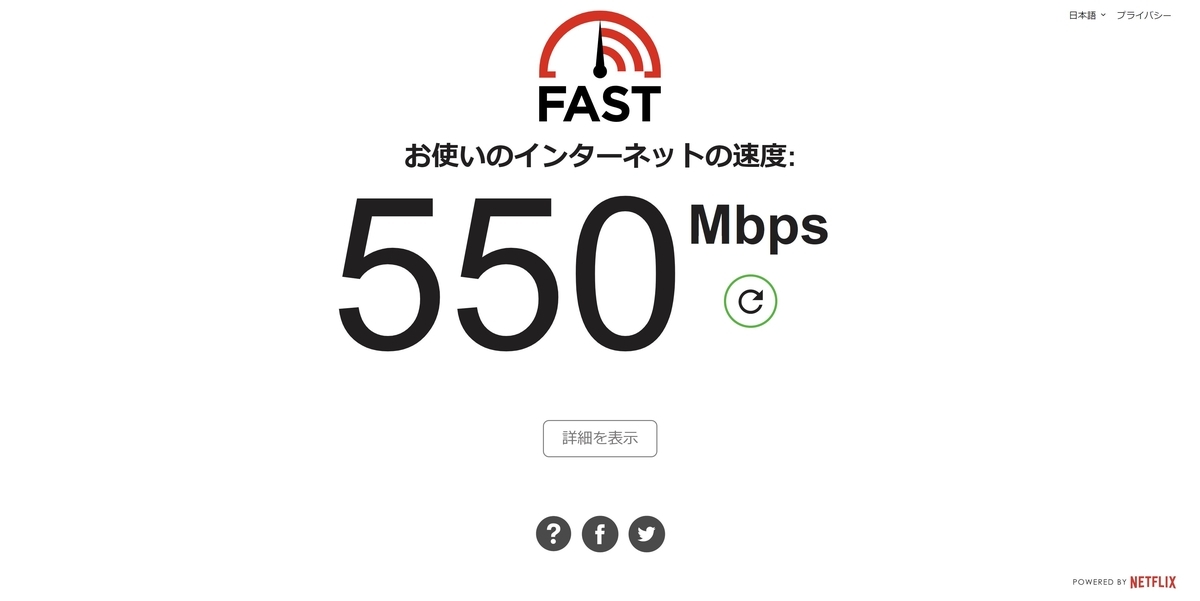 インターネットの使用状況も関係していると思いますが、ELECOMの無線ルーターよりも速度は大幅に向上しています。
ちなみに、今まで使用したルーターの中でネットワーク設定は一番簡単でした。
一般的なNASと異なり細かな設定は出来ませんが、USB3.0端子に接続した外付けHDDもNASとして無事に認識されています。
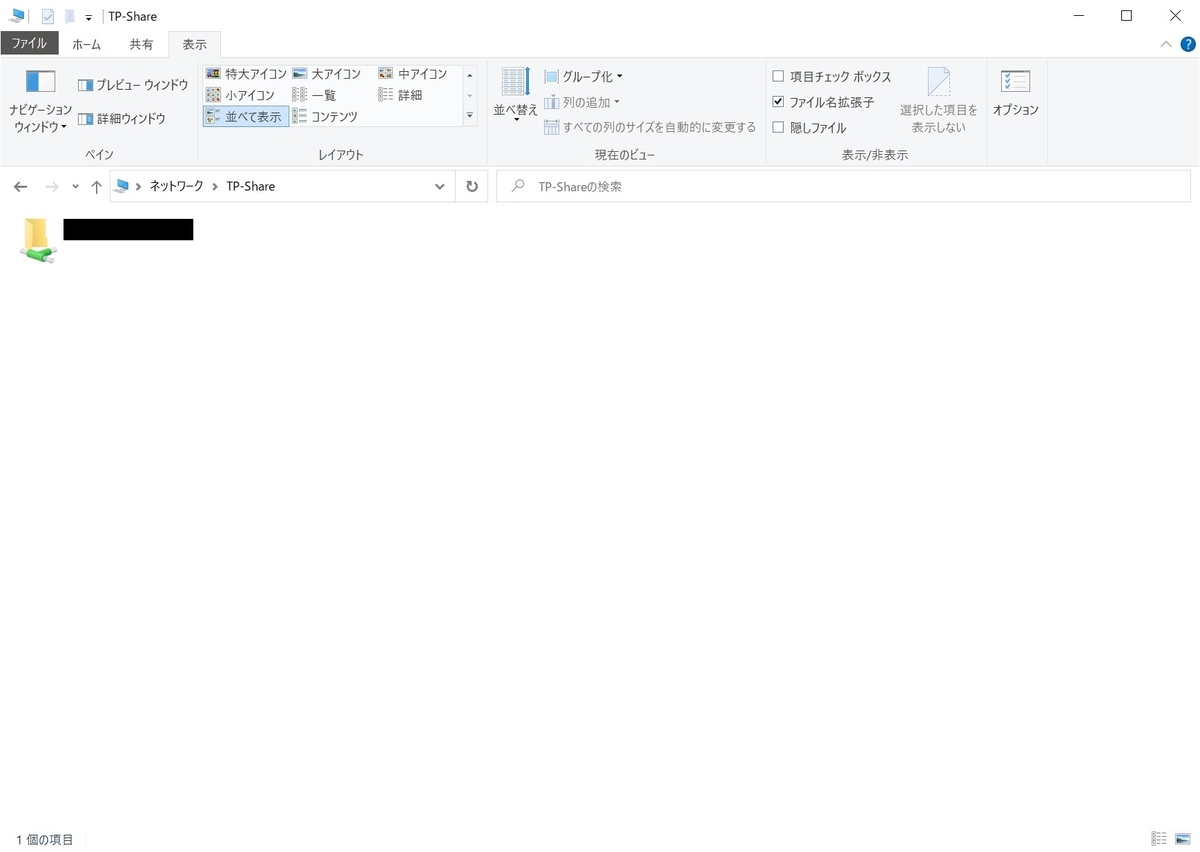 僕みたいに外付けHDDを多用している方には重宝する機能だと思います。
実際に使用した感想ですが、ルーターとしての機能や安定感は非常に良いと思います。
ELECOMやBUFFALOのルーターで確認されたネットワークから切断される症状も改善されました。
唯一の欠点は本体サイズが大きい事でしょうか。
せめて不要なアンテナだけでも取外し可能であれば良かったのですが…
今回は以上です。
ランキングに参加しています
1クリックお願いします
Elgato Stream Deck MK.2
Elgato Stream Deckを購入しました。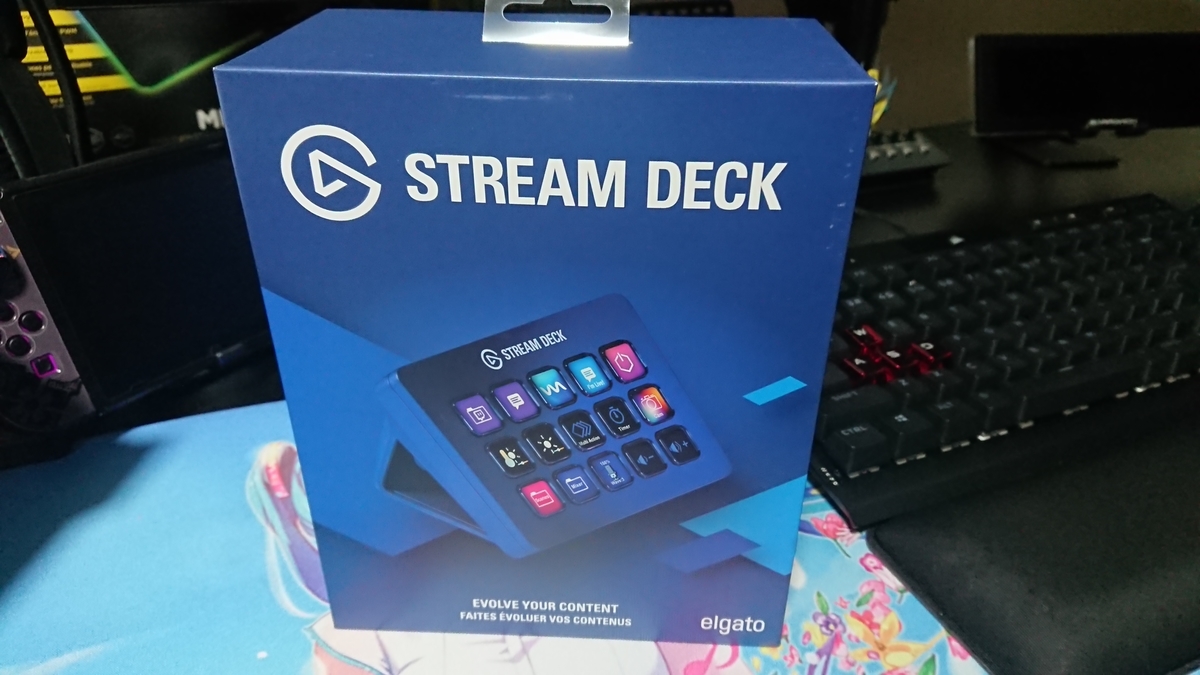 各ボタンに登録したショートカットやマクロを呼び出す補助的なデバイスです。
元々は配信者向けのデバイスらしいです。
では開封してみます。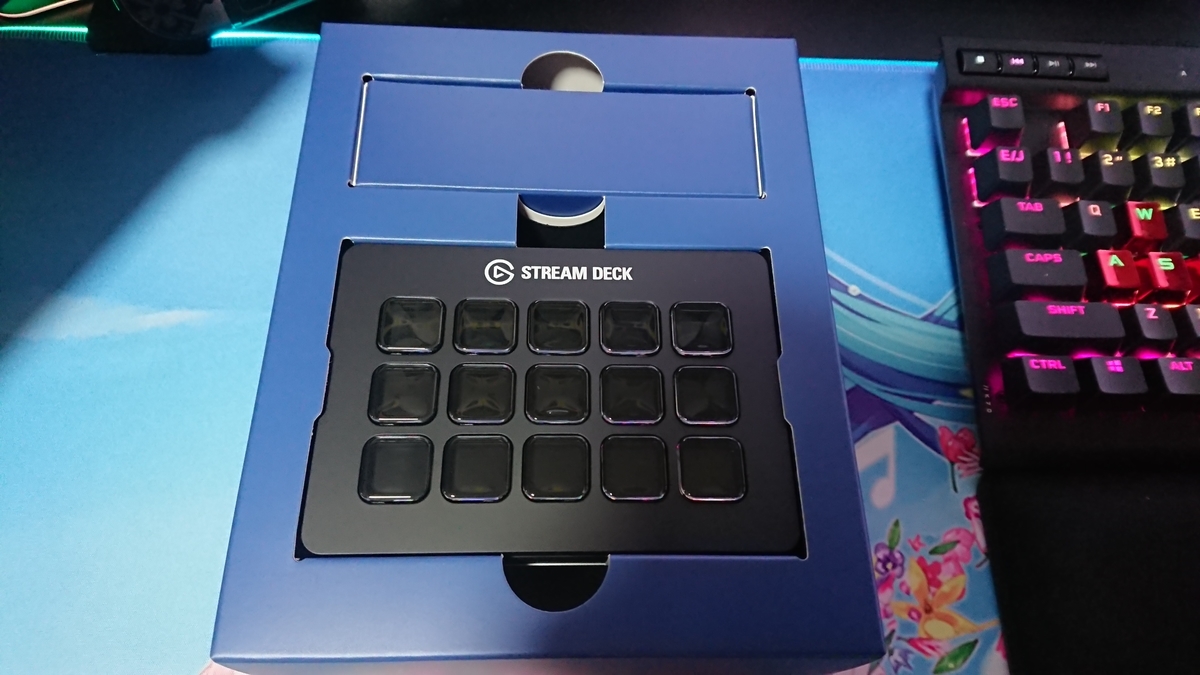 これは15ボタンで最新モデルのMK.2ですが、他にも6ボタンのMiniと32ボタンのXLがあります。
各ボタンには72×72ピクセルの液量が内蔵されており、アイコンを表示させる事が可能です。
同梱物一式です。 Stream Deck本体、スタンド、USB Type-Cケーブル、マニュアルです。
ちなみに、データ通信が可能であれば付属品以外のUSB Type-Cケーブルも使用可能です。 付属品のUSB Type-Cケーブルは長さが1.5mと短めなので、今回は3mのUSB Type-Cケーブルを使用します。
スタンドはMK.2になって少し仕様が変更されました。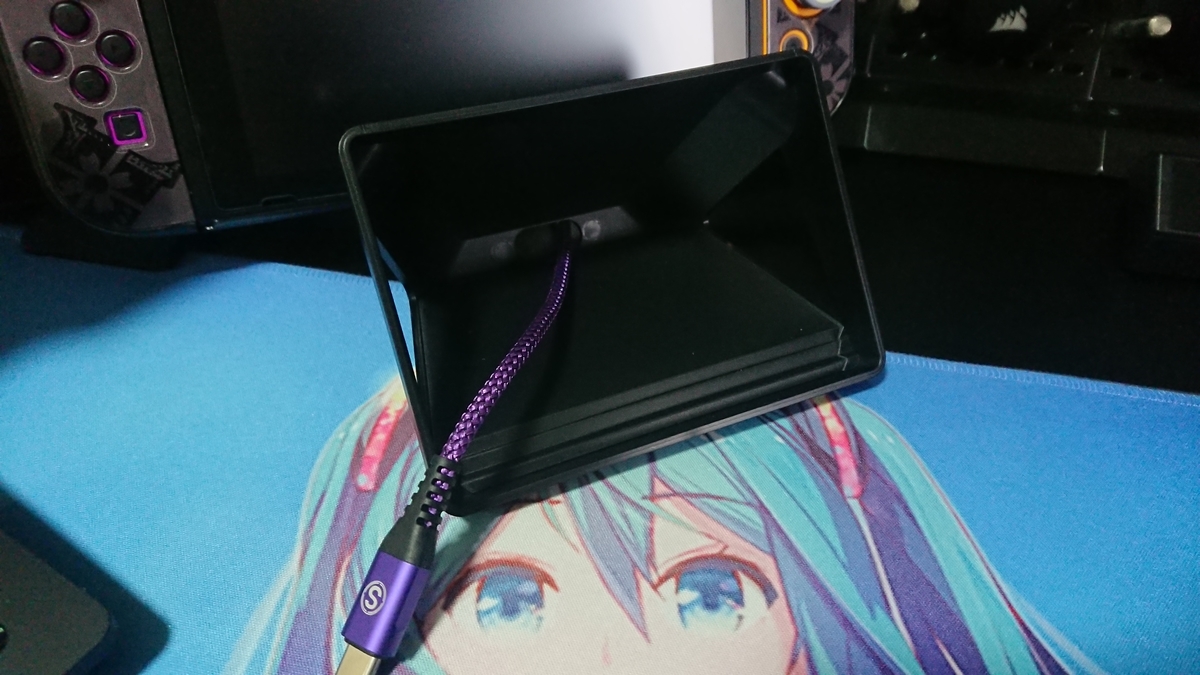 スタンド中央にケーブルホールが追加され、角度の調整は出来なくなりました。
USB Type-Cケーブルを接続し、本体をスタンドにはめ込んで完成です。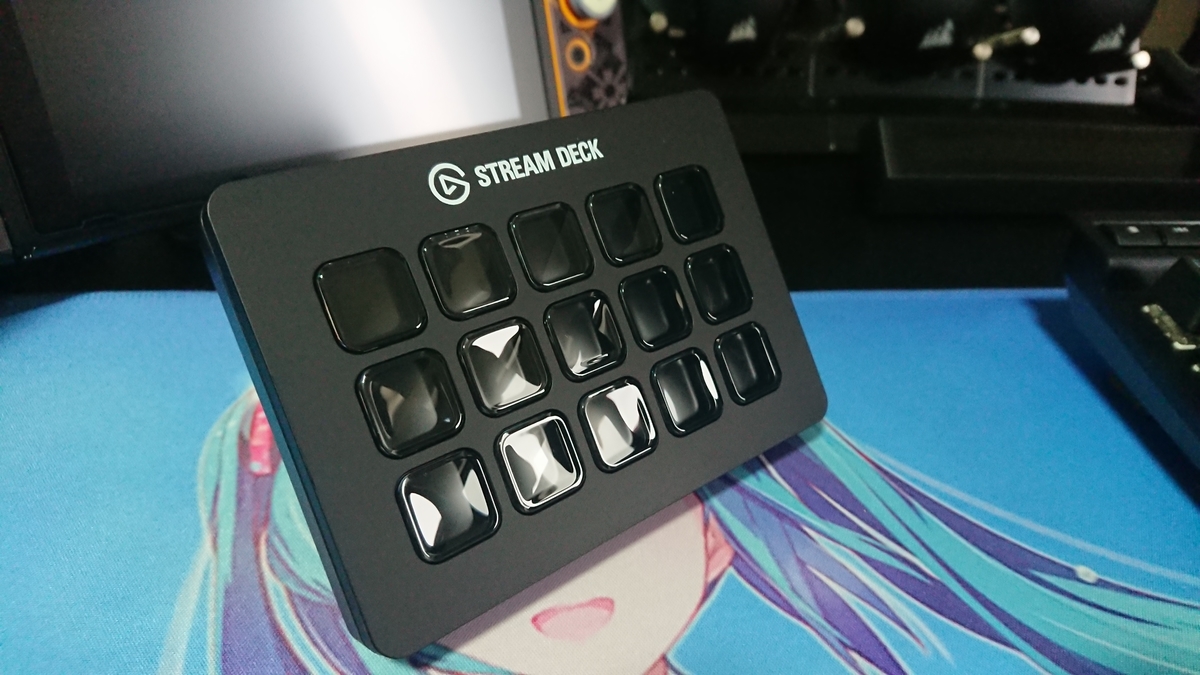 デスクに置いておくだけでも映える感じがするデバイスです。
次にElgatoのHPから設定用のソフトウェアをインストールします。
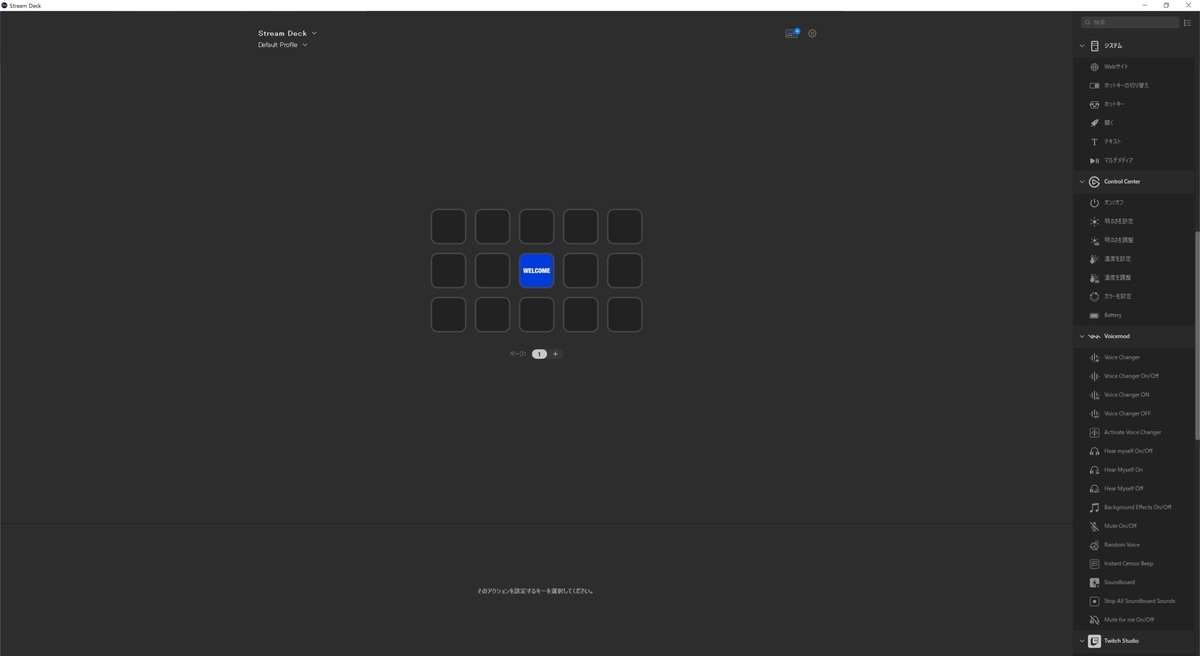 この画面で動作の種類、表示させるアイコンやテキストなどを設定します。
プラグインやアイコンのダウンロードも、このソフトウェアから行えます。
試しにショートカットを設定してみました。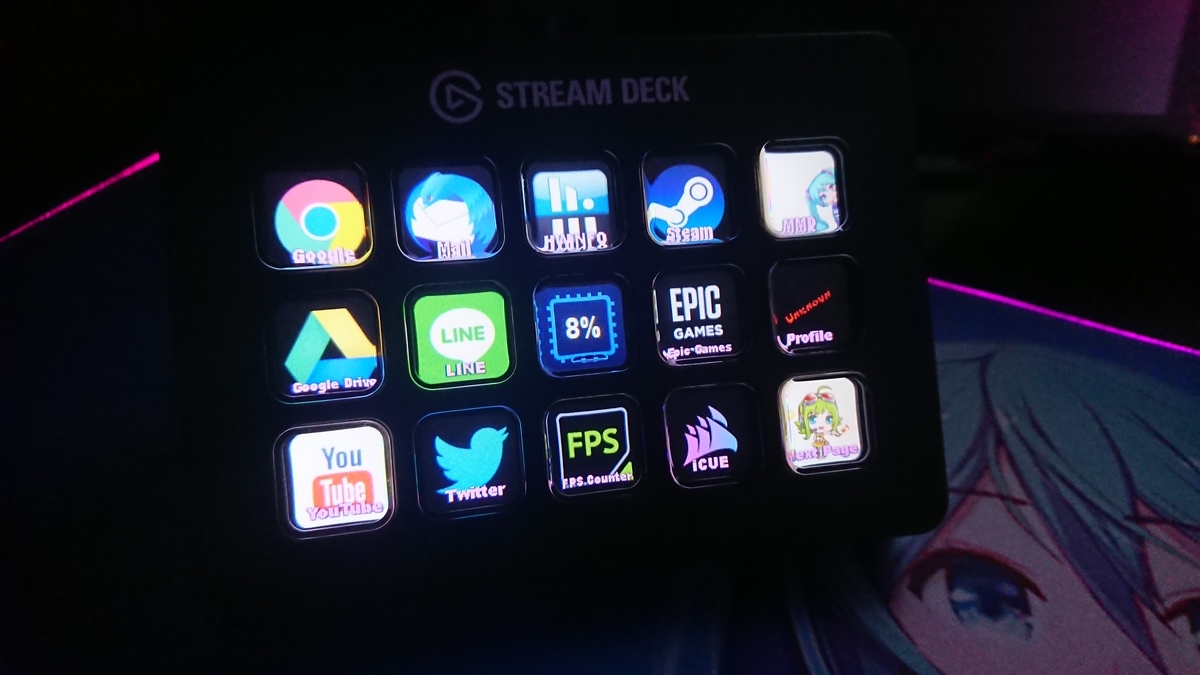 アイコンでソフトウェアが判別出来るのは良いですね。
実際にボタン操作をしてみましたが、恐らくスイッチはメンブレンだと思います。
しっかり押さないと反応しない場合があります。
ついでにテンキーも設定してみました。 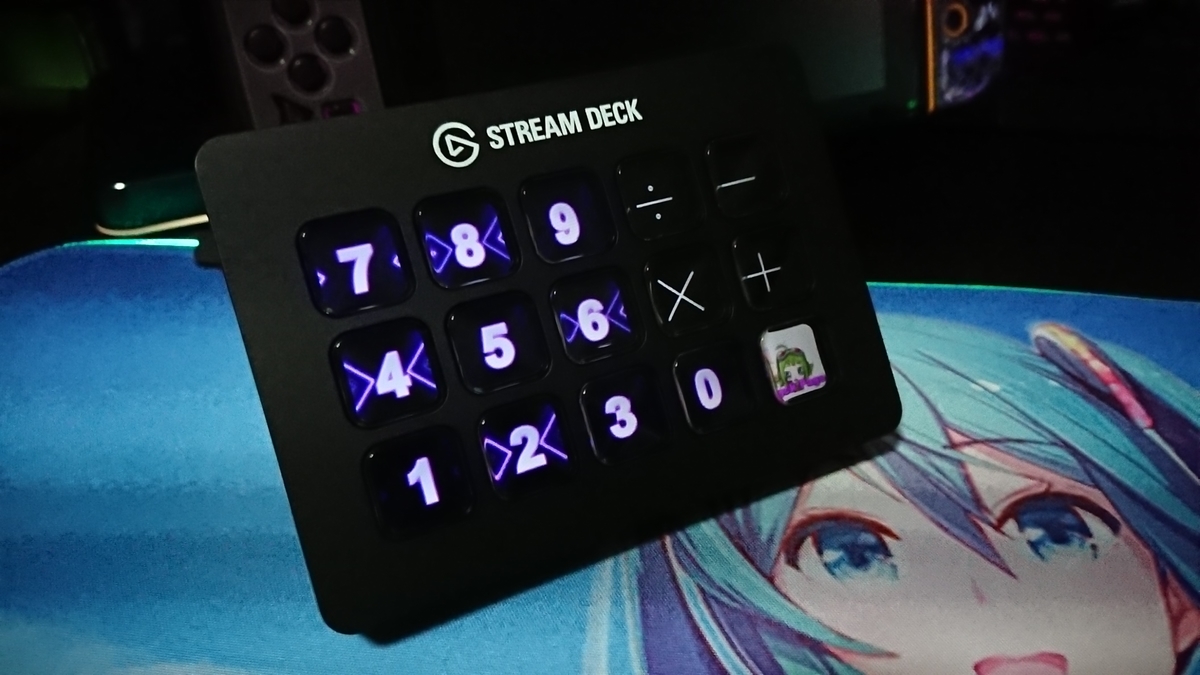 実用性よりも視覚効果の方が高いですね…
テンキーのキーボートみたいな快適さはありません。
用途によっては便利に使えそうなので、色々な設定を試してみようと思います。
今回は以上です。
ランキングに参加しています
1クリックお願いします
